Dein KI-Notizassistent für Besprechungen & Notizen – standardmäßig lokal.
Nimm Besprechungen ohne Cloud-Verarbeitung auf. Mach aus groben Notizen und Gesprächen klare Zusammenfassungen und Vorschläge für die nächsten Schritte, stell Fragen über all deine Projekte hinweg – und deine Notizen bleiben privat auf deinem Computer.
Für Mac mit Apple Silicon und Windows. Lokale KI, optional mit Cloud-Anbietern.
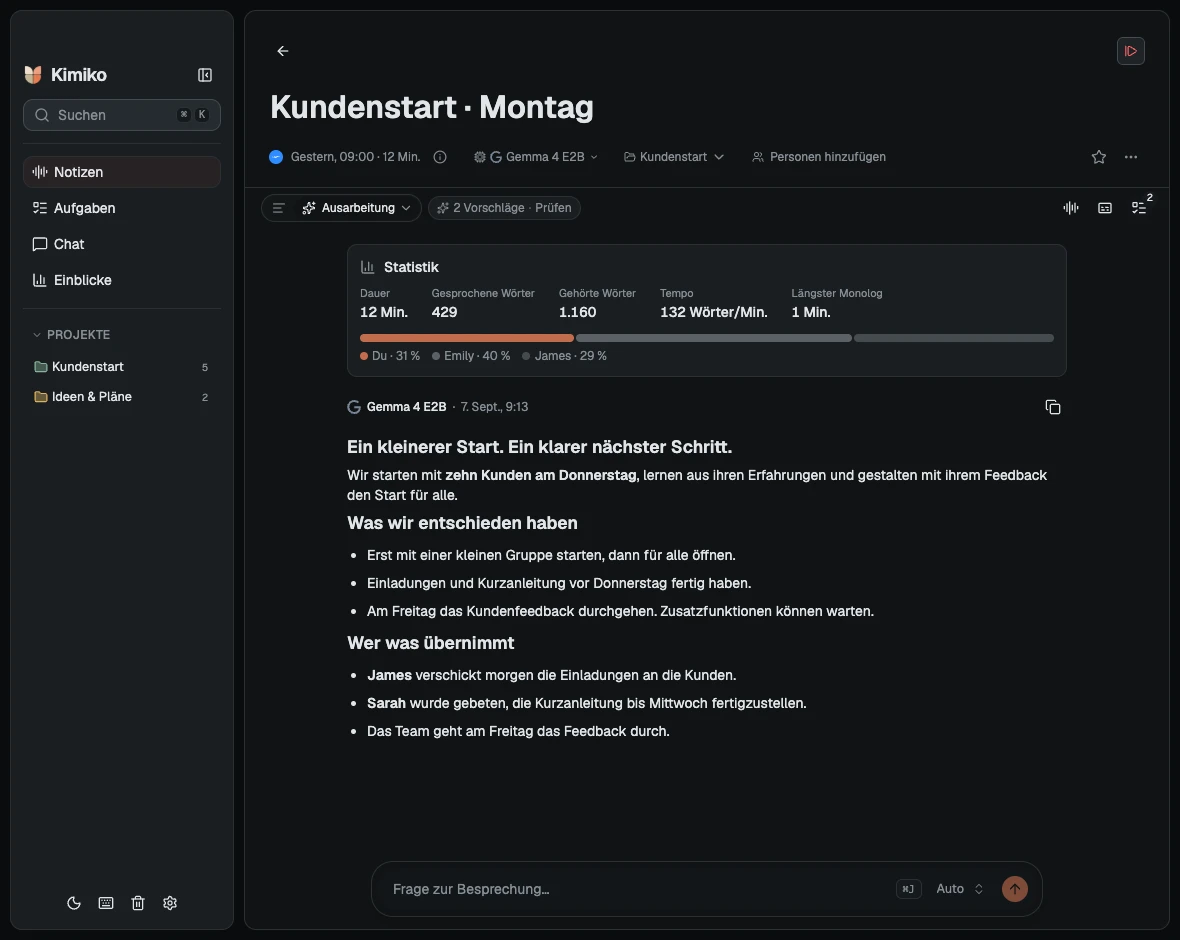
Mach aus dem Gespräch eine klare Zusammenfassung und Aufgabenvorschläge, die du prüfen und übernehmen kannst.
KimikoAblageBearbeitenDarstellungFensterHilfe
Mo. 7. Sept.9:41
Suche
DEU9:41 7.9.2026
Deine Notizen und Besprechungen – Hand in Hand.
Halte fest, was passiert. Ergänze, was dir wichtig ist. Bau auf beidem weiter auf.
Bleib ganz beim Gespräch.
Kimiko nimmt dein Mikrofon und den Ton deines Computers auf, während du kurz notierst, was wichtig ist. Deine Notizen geben der Zusammenfassung die Richtung vor: Entscheidungen, offene Fragen und nächste Schritte.
Live-Transkript und Live-Zusammenfassungen während des Gesprächs
Deine Notizen direkt neben dem Gespräch
Zusammenfassungsvorlagen für Interviews, Stand-ups und mehr
Schreib einfach drauflos. Feinschliff, wenn du so weit bist.
Beginne eine Notiz, ganz ohne Aufnahme. Gib einer Idee Raum zum Wachsen – mit Überschriften, Checklisten, Tabellen und Bildern. Wenn du eine klarere Fassung möchtest, lass die KI deinen Text überarbeiten.
Behalte dein Original neben der überarbeiteten Notiz
Bearbeite das Ergebnis und kehr zu früheren Versionen zurück
Leg Notizen und Besprechungen im selben Projekt ab
Bei Zusammenfassungen von Besprechungen beschreibst du der KI eine Änderung, prüfst die neue Fassung und entscheidest, ob du sie speicherst.
Finde Antworten quer durch deine Besprechungen.
„Wie hat sich der Plan verändert?“ Stell Fragen zu einer Besprechung, nimm ausgewählte Notizen mit in die Unterhaltung oder frag gleich ein ganzes Projekt. Kimiko hilft dir, Gesagtes mit Geschriebenem zu verbinden.
Frag schon während des Gesprächs oder komm später darauf zurück
Spring über Zitate zur passenden Stelle im Transkript
Entwirf ein Follow-up oder fass deine nächsten Schritte zusammen
Sieh dir anstehende Besprechungen aus Google Kalender oder Outlook an. Tritt direkt aus Kimiko bei und starte die Aufnahme – Titel und Eingeladene sind schon eingetragen.
Google Calendar
Microsoft Outlook
MCP-Anbindung
Nimm den Kontext deiner Besprechungen mit.
Nutze deine Besprechungsnotizen in Claude, Raycast und anderen KI-Apps auf deinem Computer. Bereite dich auf ein Gespräch vor, entwirf ein Follow-up oder stell einen Wochenrückblick zusammen.
KimikoEinstellungen / Verbindungen
Zugriff für KI-AppsBereit
KI-Apps erlauben
Verbundene Apps können deine Besprechungen und Aufgaben lesen.
Aufgabenänderungen erlauben
Du entscheidest, ob Änderungen erlaubt sind.
Deine Notizen, Besprechungen und Aufgaben
Dein verbundener Assistent
Was sollte ich vor unserem nächsten Gespräch zum Kundenstart wissen?
Kontext aus Kimiko
Das Team hat vereinbart, am Donnerstag mit zehn Kunden zu starten.
James verschickt die Einladungen.
Sarah stellt die Kurzanleitung fertig.
Die Feedbackrunde am Freitag beeinflusst, wie der Start ausgeweitet wird.
KundenstartBesprechungsnotizen
Schalte „KI-Apps erlauben“ unter Einstellungen → Verbindungen ein und füge Kimiko dann in den lokalen MCP-Einstellungen deiner KI-App hinzu.
Für alles, was dein verbundener Assistent liest, gelten dessen Datenrichtlinien.
Claude
Raycast AI
Chatbox
Msty Studio
Cherry Studio
LM Studio
Codex
Cursor
VS Code
Gemini CLI
Windsurf
Zed
Warp
Claude
Raycast AI
Chatbox
Msty Studio
Cherry Studio
LM Studio
Codex
Cursor
VS Code
Gemini CLI
Windsurf
Zed
Warp
Halte zusammen, was zusammengehört.
Der nächste Schritt, die Folie, die Notiz, die du später brauchst. Gib allem seinen Platz.
Besprechungsnotizen für die Gespräche, die du sowieso führst.
Zoom
Google Meet
Microsoft Teams
Slack
Webex
FaceTime
Kimiko nimmt den Ton direkt auf deinem Computer auf. Kein Bot nimmt an deinem Gespräch teil, und du musst keinen Dienst anbinden.
Sprich deine Sprache.
Transkribiere Besprechungen und diktiere in unterstützten Sprachen. Für die Zusammenfassung kannst du eine eigene Sprache wählen.
🇩🇪Deutsch
🇺🇦Українська
🇯🇵日本語
🇪🇸Español
🇬🇧English
🇫🇷Français
🇩🇪Deutsch
🇺🇦Українська
🇯🇵日本語
🇪🇸Español
🇬🇧English
🇫🇷Français
🇵🇹Português
🇰🇷한국어
🇮🇹Italiano
🇮🇳हिन्दी
🇵🇱Polski
🇳🇱Nederlands
🇵🇹Português
🇰🇷한국어
🇮🇹Italiano
🇮🇳हिन्दी
🇵🇱Polski
🇳🇱Nederlands
🇸🇪Svenska
🇬🇷Ελληνικά
🇹🇷Türkçe
🇨🇳中文
🇨🇿Čeština
🇫🇮Suomi
🇸🇪Svenska
🇬🇷Ελληνικά
🇹🇷Türkçe
🇨🇳中文
🇨🇿Čeština
🇫🇮Suomi
🇻🇳Tiếng Việt
🇩🇰Dansk
🇮🇩Bahasa Indonesia
🇳🇴Norsk
🇹🇭ไทย
🇷🇴Română
🇻🇳Tiếng Việt
🇩🇰Dansk
🇮🇩Bahasa Indonesia
🇳🇴Norsk
🇹🇭ไทย
🇷🇴Română
Lies die Zusammenfassung in deiner Sprache.
“Let’s start with ten customers on Thursday.”
Start am Donnerstag mit zehn Kunden. Erst aus der kleineren Gruppe lernen, dann für alle öffnen.
Start with ten customers on Thursday. Learn from the smaller group before opening the launch to everyone.
Partire con dieci clienti giovedì. Imparare da questo primo gruppo prima di aprire l’accesso a tutti.
Empezar con diez clientes el jueves. Aprender de este grupo antes de abrir el lanzamiento a todos.
Das Transkript bleibt im Original.
Welche Sprachen erkannt werden, hängt vom Spracherkennungsmodell ab. Die Sprache für Besprechungen und fürs Diktat lässt sich getrennt einstellen.
Starte mit der empfohlenen lokalen Einrichtung. Die Modelle lädst du bei der Einrichtung herunter; ein separates KI-Konto brauchst du nicht. Einen Cloud-Anbieter kannst du später verbinden, wenn du möchtest. Einrichtung wählen
Deine Stimme. Deine Notizen. Deine Wahl.Probier unten eine Einrichtung aus
Sprache in Text verwandeln
Für Besprechungen & Diktat
WhisperModell von OpenAI, auf deinem Gerät
ParakeetModell von NVIDIA, auf deinem Gerät
DeepgramCloud-Transkription
ElevenLabsCloud-Transkription
KimikoBringt alles zusammen
Aus allem schlau werden
Für Zusammenfassungen, Antworten & Aufgaben
GemmaIntegrierte lokale KI
QwenIntegrierte lokale KI
OpenAIMit deinem Konto verbunden
AnthropicClaude, mit deinem eigenen Schlüssel
OpenRouterEine Auswahl an Cloud-Modellen
Spracherkennung und KI laufen auf deinem Computer
Sind deine Modelle heruntergeladen, laufen Transkription, Zusammenfassungen und Antworten zu deinen Notizen komplett lokal.
Klare Besprechungsnotizen Worte ohne Tippen Nächste Schritte zum Abhaken
Schon lokale KI eingerichtet?OllamaLM Studiofunktionieren auch hier.
Cloud-Verbindungen brauchen eventuell ein eigenes Konto oder einen API-Schlüssel. Es gelten die Preise des Anbieters.
Auf deinem Computer
Transkribieren
Zusammenfassen
Fragen
Wann starten wir?
Am Donnerstag, mit zehn Kunden.
Deins bleibt bei dir.
Deine Notizen liegen auf deinem Computer. Lokale KI kann die ganze Besprechung übernehmen – von der Transkription bis zur nächsten Frage, die du stellst.
Lokale Verarbeitung von Anfang an
Audio wird standardmäßig nicht gespeichert
Anonyme Nutzungsberichte sind standardmäßig aus
Cloud-Verarbeitung nur, wenn du dich dafür entscheidest.
Preise in USD, inklusive Steuern. Eine mögliche Währungsumrechnung siehst du beim Bezahlen. Optionale Cloud-Anbieter rechnen separat ab. Für lokale KI fallen keine Cloud-Nutzungsgebühren an.
Häufige Fragen.
Ist Kimiko standardmäßig privat?
Ja. Kimiko transkribiert von Anfang an lokal und bietet integrierte KI für Zusammenfassungen, Aufgaben und Chat. Deine Notizen werden auf deinem Computer gespeichert. Cloud-Verarbeitung bleibt aus, solange du keinen Anbieter verbindest, und auch anonyme Nutzungsberichte sind standardmäßig aus. Wählst du einen Cloud-Anbieter, gehen die Audiodaten oder Texte, die diese Funktion braucht, an ihn.
Deine Testphase beginnt mit deiner ersten Aufnahme und dauert 14 Tage oder 5 Besprechungen – je nachdem, was länger reicht. Du brauchst keine Kreditkarte. Lade die App herunter und probier sie mit deinen eigenen Besprechungen aus, bevor du dich für ein Abo entscheidest.
Kimiko gibt es für Macs mit Apple Silicon ab macOS 14.4 und für 64-Bit-PCs mit Windows 11. Für die lokale Verarbeitung sind 16 GB RAM ein sinnvoller Ausgangspunkt – auf Macs mit Apple Silicon und auf Windows-PCs mit dedizierter Grafikkarte. Was du genau brauchst, hängt vom Modell und vom Computer ab.
Die Oberfläche von Kimiko gibt es auf Englisch, Deutsch, Französisch, Spanisch, Italienisch, Polnisch, Ukrainisch und Russisch. Welche Sprachen Kimiko transkribieren kann, hängt vom gewählten Spracherkennungsmodell ab. Zusammenfassungen schreibt Kimiko auf Wunsch auf Englisch, Ukrainisch, Russisch, Deutsch, Französisch, Spanisch, Italienisch, Polnisch, Portugiesisch oder Niederländisch – egal, in welcher Sprache die Besprechung stattfand; das Transkript bleibt in der gesprochenen Sprache. Diese Website gibt es auf Englisch, Deutsch, Französisch, Spanisch, Italienisch, Polnisch, Ukrainisch und Russisch.
Nein. Lokale Spracherkennung und KI sind in Kimiko enthalten. Lade bei der Einrichtung die empfohlenen Modelle herunter und nutze sie ohne zusätzliches KI-Konto. Cloud-Anbieter sind optional: Wenn du einen wählst, verbindest du dein eigenes Konto oder deinen API-Schlüssel. Die Kosten des Anbieters werden getrennt von deinem Kimiko-Abo abgerechnet.
Was passiert, wenn meine Testphase oder mein Abo endet?
Deine vorhandenen Notizen und Besprechungen kannst du weiterhin lesen, durchsuchen, im Chat befragen und exportieren. Nach der Testphase brauchst du ein Abo, um neue Besprechungen aufzunehmen, zu diktieren, Audio zu importieren oder Aufnahmen neu zu transkribieren.
Wie verwalte oder kündige ich mein Abo?
Melde dich mit der E-Mail-Adresse, mit der du das Abo abgeschlossen hast, in deinem Kimiko-Konto an. Von deiner Abo-Seite aus kannst du auf der sicheren Abrechnungsseite von Stripe deine Karte aktualisieren oder dein Abo kündigen. Wenn du kündigst, funktioniert Kimiko bis zum Ende des bezahlten Zeitraums weiter.
Ich habe einen neuen Computer. Wie ziehe ich mit Kimiko um?
Installiere Kimiko auf dem neuen Computer, öffne Einstellungen → Lizenz, füge deinen Lizenzschlüssel ein und wähle „Aktivieren“. Dein Schlüssel steht in deinem Kimiko-Konto und funktioniert auf bis zu 3 Computern. Sind alle 3 belegt, entferne zuerst den alten Computer in deinem Konto unter „Lizenz & Computer“ oder wähle in Kimiko auf dem alten Computer „Deaktivieren“.
Ja. Sobald die lokalen Modelle heruntergeladen sind, können Transkription, Zusammenfassungen, Diktat und Chat auf deinem Computer laufen. Eine Internetverbindung brauchst du für Downloads, die Aktivierung, die Prüfung deines Abos und alle Cloud-Dienste, die du auswählst.
Kimiko bringt deine geschriebenen Notizen, deine Gespräche aus Besprechungen und die nächsten Schritte an einem privaten Ort zusammen. Schreib und überarbeite Notizen, nimm Besprechungen auf und frag die KI zu einer einzelnen Notiz oder einem ganzen Projekt. Prüfe die Aufgabenvorschläge und übernimm, was du brauchst – verknüpft mit dem Gespräch. Diktieren in anderen Apps ist auch dabei.
Nein. Kimiko nimmt dein Mikrofon und den Ton deines Computers auf. So funktioniert es neben Apps wie Zoom, Microsoft Teams und Google Meet, ohne dass ein weiterer Gast im Gespräch auftaucht. Kimiko kann ein Gespräch erkennen und anbieten, mit den Notizen zu beginnen.
Kann Kimiko Stimmen in späteren Besprechungen wiedererkennen?
Ja. Gib einem Sprecher einen Namen und wähle „Diese Stimme merken“. Ist das Stimmmodell heruntergeladen und genug Sprache aufgenommen, speichert Kimiko eine Stimmsignatur in der verschlüsselten Datenbank auf deinem Computer. Gibt es in einem späteren Gespräch einen Treffer für diese Stimme, schlägt Kimiko den gespeicherten Namen vor. Standardmäßig bestätigst du Treffer selbst; automatisches Benennen ist optional. Die Erkennung ist experimentell und kann sich irren, und gespeicherte Stimmen kannst du in den Einstellungen löschen. Die Live-Sprecherzuordnung unterscheidet bis zu acht andere Stimmen gleichzeitig; dein Mikrofon erscheint als „Du“.
Kann ich Kimiko für Notizen nutzen, ohne eine Besprechung aufzunehmen?
Ja. Leg eine eigenständige Notiz an und schreib mit Überschriften, Listen, Checklisten, Tabellen und Bildern. Nutze „Meine Notizen überarbeiten“, wenn du eine klarere Fassung möchtest – dein Original bleibt erhalten. Leg Notizen zusammen mit Besprechungen in einem Projekt ab und nimm sie als Kontext in den KI-Chat mit.
Ja. Drück dein Tastenkürzel fürs Diktat, sag, was du schreiben willst, und Kimiko fügt den Text dort ein, wo du gerade tippst. Das klappt in E-Mails, Nachrichten, Dokumenten und mehr. Die optionale Formatierung macht aus gesprochenen Gedanken saubereren Text.
Was kann ich die KI zu meinen Notizen und Besprechungen fragen?
Stell Fragen zu einer Besprechung, zu ausgewählten Notizen, zu einem Projekt oder zu deiner ganzen Bibliothek. Vergleiche Entscheidungen über mehrere Gespräche hinweg, finde offene Fragen, entwirf eine Follow-up-E-Mail oder frag während einer laufenden Besprechung, was schon vereinbart wurde. Über Zitate aus dem Transkript kannst du im ursprünglichen Gespräch nachsehen. Antworten hängen vom verfügbaren Kontext ab und können falsch sein – prüfe sie also, bevor du dich darauf verlässt.
Kann ich meine Notizen exportieren?
Ja. Exportiere Zusammenfassung, Notizen oder Transkript als PDF, Word-Dokument oder Markdown-Datei. Deine vorhandene Arbeit kannst du auch nach dem Ende deiner Testphase oder deines Abos exportieren.
Teste Kimiko bei deiner nächsten Besprechung.
Teste die komplette App für 14 Tage oder 5 Besprechungen – je nachdem, was länger reicht.
Alles lokal ausführen? 16 GB RAM sind ein sinnvoller Ausgangspunkt auf Macs mit Apple Silicon und Windows-PCs mit dedizierter Grafikkarte. Der Bedarf hängt von Modell und Computer ab.Empfohlene Systemanforderungen ansehen
Kurz zu den Cookies.Ein kurzer Hinweis zur Webanalyse.
Wenn du einverstanden bist, nutzen wir Analyse-Cookies von PostHog und Google Analytics, um zu sehen, wie Menschen unsere Website und Dokumentation finden und nutzen.
Wir nutzen Analyse-Cookies von PostHog und Google Analytics, um zu sehen, wie Menschen unsere Website und Dokumentation finden und nutzen. Keine Werbung, keine Profile.
Ohne sie zählen wir nur Besuche und Downloads, ganz ohne Cookies oder IDs. Cookie-Richtlinie
Du kannst die Webanalyse jetzt oder jederzeit in den Cookie-Einstellungen ausschalten. Cookie-Richtlinie
Deine Auswahl kannst du jederzeit in den Cookie-Einstellungen ändern.
 Kimiko





 Google Calendar
 Microsoft Outlook