Votre assistant IA local par défaut pour vos réunions et vos notes.
Enregistrez vos réunions sans traitement dans le cloud. Transformez vos notes en vrac et vos conversations en résumés clairs et en prochaines étapes suggérées, posez vos questions sur l’ensemble de vos projets et gardez vos notes privées sur votre ordinateur.
Pour Mac avec puce Apple et Windows. IA locale, avec des fournisseurs cloud en option.
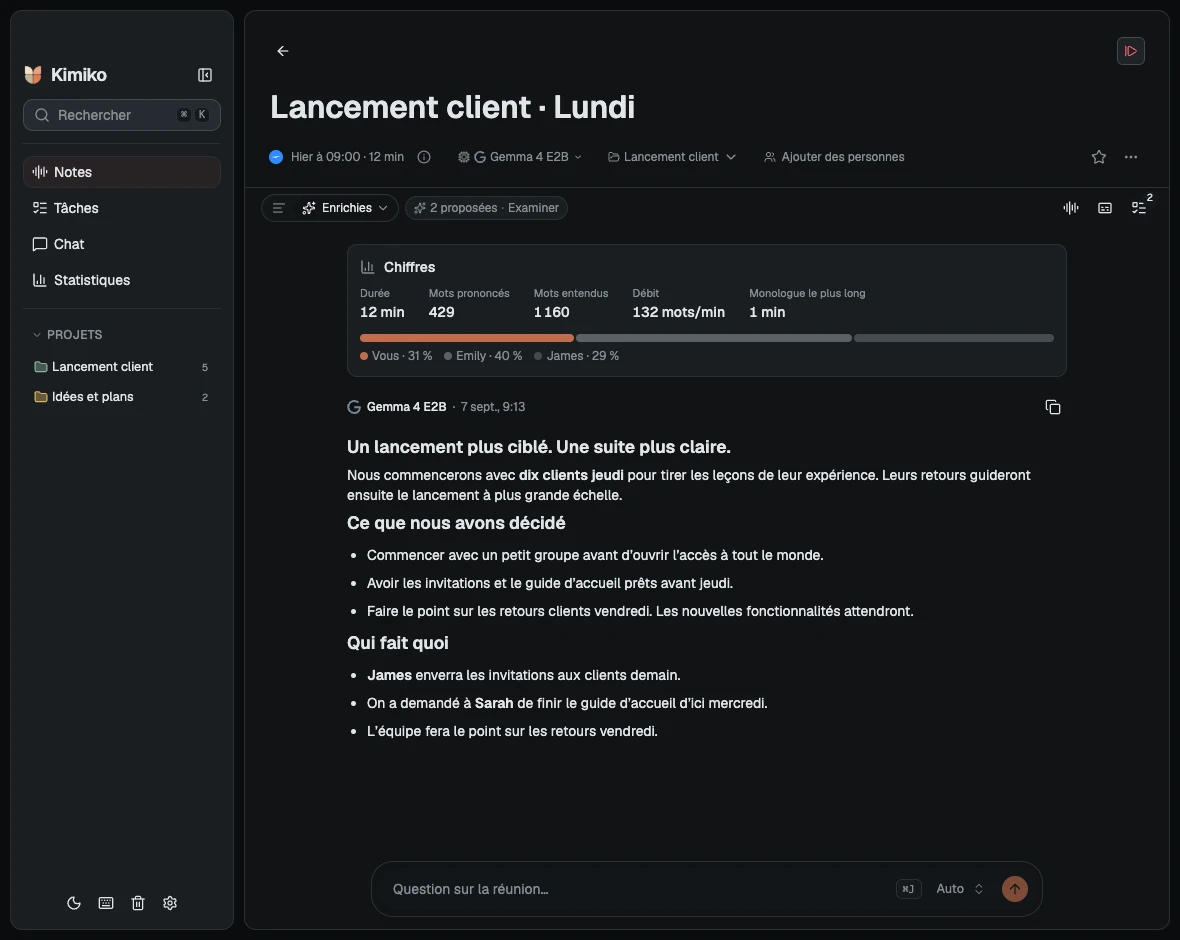
Transformez la conversation en un résumé clair et en tâches suggérées, à vérifier et à garder.
KimikoFichierÉditionPrésentationFenêtreAide
lun. 7 sept.9:41
Rechercher
FRA9:41 07/09/2026
Vos notes et vos réunions, main dans la main.
Enregistrez ce qui se passe. Ajoutez ce qui compte pour vous. Puis faites avancer le tout.
Restez dans la conversation.
Kimiko capte le son de votre micro et de votre ordinateur pendant que vous notez l’essentiel. Vos notes orientent le résumé des décisions, des questions en suspens et des prochaines étapes.
Transcription et résumés en direct pendant l’appel
Vos notes juste à côté de la conversation
Styles de résumé pour les entretiens, les stand-ups et plus encore
Écrivez librement. Peaufinez quand vous le souhaitez.
Commencez une note sans enregistrer. Faites mûrir une idée avec des titres, des listes à cocher, des tableaux et des images. Pour une version plus claire, laissez l’IA peaufiner votre texte.
Gardez l’original à côté de la note peaufinée
Modifiez le résultat et revenez aux versions précédentes
Rangez notes et réunions dans le même projet
Pour les résumés de réunion, décrivez une modification à l’IA, relisez la nouvelle version et choisissez de l’enregistrer ou non.
Trouvez la réponse au fil de vos réunions.
« Comment le plan a-t-il changé ? » Posez une question sur une réunion, ajoutez des notes choisies à la discussion ou interrogez tout un projet. Kimiko vous aide à relier ce qui a été dit à ce que vous avez écrit.
Posez vos questions pendant l’appel ou revenez-y plus tard
Suivez les citations de la transcription jusqu’au moment d’origine
Rédigez un message de suivi ou rassemblez vos prochaines étapes
Vendredi, l’équipe envisageait d’inviter les cinquante clients. [1]
Lundi, l’équipe a choisi de commencer par dix clients, pour apprendre avant d’élargir le lancement. [2]
1 Plan de lancement · vendredi · 00:052 Lancement client · lundi · 02:14
Question sur vos notes…Auto
Calendrier synchronisé
Votre prochaine réunion, déjà sous les yeux.
Retrouvez vos prochaines réunions de Google Calendar ou d’Outlook. Rejoignez-les et enregistrez-les depuis Kimiko, avec le titre et les invités déjà renseignés.
Google Calendar
Microsoft Outlook
Connecteur MCP
Emportez le contexte de vos réunions.
Utilisez vos notes de réunion dans Claude, Raycast et d’autres apps d’IA de bureau. Préparez un appel, rédigez un message de suivi ou dressez le bilan de la semaine.
KimikoRéglages / Connexions
Accès des agentsPrêt
Autoriser les apps d’IA
Les apps connectées peuvent lire vos réunions et vos tâches.
Autoriser la modification des tâches
Vous choisissez d’autoriser ou non les modifications.
Vos notes, réunions et tâches
Votre assistant connecté
Que dois-je savoir avant notre prochain appel sur le lancement ?
Contexte fourni par Kimiko
L’équipe a convenu de commencer avec dix clients jeudi.
James envoie les invitations.
Sarah termine le guide d’accueil.
Le bilan de vendredi orientera le lancement à plus grande échelle.
Lancement clientNotes de réunion
Activez « Autoriser les apps d’IA » dans Réglages → Connexions, puis ajoutez Kimiko à la configuration MCP locale de votre app d’IA.
La politique de données de votre assistant connecté s’applique au contenu qu’il lit.
Claude
Raycast AI
Chatbox
Msty Studio
Cherry Studio
LM Studio
Codex
Cursor
VS Code
Gemini CLI
Windsurf
Zed
Warp
Claude
Raycast AI
Chatbox
Msty Studio
Cherry Studio
LM Studio
Codex
Cursor
VS Code
Gemini CLI
Windsurf
Zed
Warp
Gardez l’essentiel bien relié.
La prochaine étape, la diapo, la note dont vous aurez besoin plus tard. Donnez à chacune sa place.
Des notes de réunion pour les appels que vous passez déjà.
Zoom
Google Meet
Microsoft Teams
Slack
Webex
FaceTime
Kimiko capte l’audio de votre ordinateur. Aucun bot ne rejoint votre appel et aucune intégration n’est nécessaire.
Parlez votre langue.
Transcrivez vos réunions et dictez dans les langues prises en charge. Choisissez séparément la langue de votre résumé.
🇫🇷Français
🇺🇦Українська
🇯🇵日本語
🇪🇸Español
🇩🇪Deutsch
🇬🇧English
🇫🇷Français
🇺🇦Українська
🇯🇵日本語
🇪🇸Español
🇩🇪Deutsch
🇬🇧English
🇵🇹Português
🇰🇷한국어
🇮🇹Italiano
🇮🇳हिन्दी
🇵🇱Polski
🇳🇱Nederlands
🇵🇹Português
🇰🇷한국어
🇮🇹Italiano
🇮🇳हिन्दी
🇵🇱Polski
🇳🇱Nederlands
🇸🇪Svenska
🇬🇷Ελληνικά
🇹🇷Türkçe
🇨🇳中文
🇨🇿Čeština
🇫🇮Suomi
🇸🇪Svenska
🇬🇷Ελληνικά
🇹🇷Türkçe
🇨🇳中文
🇨🇿Čeština
🇫🇮Suomi
🇻🇳Tiếng Việt
🇩🇰Dansk
🇮🇩Bahasa Indonesia
🇳🇴Norsk
🇹🇭ไทย
🇷🇴Română
🇻🇳Tiếng Việt
🇩🇰Dansk
🇮🇩Bahasa Indonesia
🇳🇴Norsk
🇹🇭ไทย
🇷🇴Română
Lisez le résumé dans votre langue.
“Let’s start with ten customers on Thursday.”
Commencer avec dix clients jeudi. Tirer les leçons de ce petit groupe avant d’ouvrir l’accès à tout le monde.
Start with ten customers on Thursday. Learn from the smaller group before opening the launch to everyone.
Partire con dieci clienti giovedì. Imparare da questo primo gruppo prima di aprire l’accesso a tutti.
Empezar con diez clientes el jueves. Aprender de este grupo antes de abrir el lanzamiento a todos.
Votre transcription reste dans la langue d’origine.
Les langues prises en charge dépendent du modèle vocal. La langue des réunions et celle de la dictée se règlent séparément.
Commencez avec la configuration locale recommandée. Téléchargez les modèles pendant la prise en main ; aucun compte d’IA séparé n’est nécessaire. Connectez un fournisseur cloud plus tard si vous le souhaitez. Choisir votre configuration
Votre voix. Vos notes. Votre choix.Explorez une configuration ci-dessous
Transformer la parole en texte
Pour les réunions et la dictée
WhisperModèle OpenAI, sur votre appareil
ParakeetModèle NVIDIA, sur votre appareil
DeepgramTranscription cloud
ElevenLabsTranscription cloud
KimikoRéunit le tout
Y voir clair
Pour les résumés, les réponses et les tâches
GemmaIA locale intégrée
QwenIA locale intégrée
OpenAIConnecté via votre compte
AnthropicClaude, avec votre propre clé
OpenRouterPlusieurs modèles cloud au choix
Transcription et IA sur votre ordinateur
Une fois vos modèles téléchargés, transcrivez vos réunions, rédigez des résumés et interrogez vos notes en local.
Des notes de réunion claires Du texte, sans taper Des prochaines étapes à cocher
Vous avez déjà une configuration locale ?OllamaLM Studiofonctionnent aussi avec Kimiko.
Les connexions cloud peuvent nécessiter votre propre compte ou une clé API. Les tarifs du fournisseur s’appliquent.
Sur votre ordinateur
Transcrire
Résumer
Demander
On lance quand ?
Jeudi, avec dix clients.
Ça reste chez vous.
Vos notes sont stockées sur votre ordinateur. L’IA locale peut prendre en charge toute la réunion, de la transcription à la prochaine question que vous poserez.
Traitement local dès le départ
Conservation de l’audio désactivée par défaut
Rapports d’utilisation anonymes désactivés par défaut
Traitement dans le cloud uniquement si vous le choisissez.
Prix en USD, taxes comprises. Toute conversion de devise est indiquée au moment du paiement. Les fournisseurs cloud en option facturent séparément. L’IA locale n’entraîne aucun coût d’utilisation cloud.
Questions fréquentes.
Kimiko protège-t-il ma vie privée dès l’installation ?
Oui. Kimiko utilise d’emblée la transcription locale et propose une IA intégrée pour les résumés, les tâches et la discussion. Vos notes sont stockées sur votre ordinateur. Le traitement dans le cloud reste désactivé tant que vous ne connectez pas de fournisseur, et les rapports d’utilisation anonymes sont eux aussi désactivés par défaut. Si vous choisissez un fournisseur cloud, l’audio ou le texte nécessaire à la fonction concernée lui est envoyé.
Votre période d’essai commence avec votre premier enregistrement et dure 14 jours ou 5 réunions, selon l’échéance la plus tardive. Aucune carte bancaire n’est demandée. Téléchargez l’app et essayez-la avec vos propres réunions avant de choisir un abonnement.
Kimiko est disponible pour les Mac avec puce Apple sous macOS 14.4 ou version ultérieure, ainsi que pour les PC Windows 11 64 bits. Pour le traitement local, 16 Go de RAM constituent un bon point de départ sur les Mac avec puce Apple et sur les PC Windows dotés d’une carte graphique dédiée. Les besoins varient selon le modèle et l’ordinateur.
L’interface de Kimiko est disponible en anglais, allemand, français, espagnol, italien, polonais, ukrainien et russe. Les langues que Kimiko peut transcrire dépendent du modèle vocal choisi. Les résumés peuvent être rédigés en anglais, ukrainien, russe, allemand, français, espagnol, italien, polonais, portugais ou néerlandais, quelle que soit la langue de la réunion ; la transcription, elle, reste dans la langue parlée. Ce site est disponible en anglais, allemand, français, espagnol, italien, polonais, ukrainien et russe.
Ai-je besoin d’un abonnement IA ou d’une clé API ?
Non. La transcription et l’IA locales sont incluses dans Kimiko. Téléchargez les modèles recommandés pendant la configuration et utilisez-les sans compte IA séparé. Les fournisseurs cloud sont facultatifs : si vous en choisissez un, connectez votre propre compte ou votre clé API. Leurs frais sont distincts de votre abonnement Kimiko.
Que se passe-t-il à la fin de ma période d’essai ou de mon abonnement ?
Vos notes et réunions existantes restent accessibles : vous pouvez toujours les lire, y faire des recherches, en discuter avec l’IA et les exporter. Après la période d’essai, un abonnement est nécessaire pour enregistrer de nouvelles réunions, dicter, importer de l’audio ou retranscrire des enregistrements.
Comment gérer ou résilier mon abonnement ?
Connectez-vous à votre compte Kimiko avec l’adresse e-mail utilisée pour vous abonner. Depuis la page de votre abonnement, vous pouvez mettre à jour votre carte ou résilier sur la page de facturation sécurisée de Stripe. Si vous résiliez, Kimiko continue de fonctionner jusqu’à la fin de la période payée.
J’ai changé d’ordinateur. Comment transférer Kimiko ?
Installez Kimiko sur le nouvel ordinateur, ouvrez Réglages → Licence, collez votre clé de licence et sélectionnez « Activer ». Votre clé se trouve dans votre compte Kimiko et fonctionne sur 3 ordinateurs au maximum. Si elle est déjà utilisée sur 3 ordinateurs, retirez d’abord l’ancien dans la section « Licence et ordinateurs » de votre compte, ou sélectionnez « Désactiver » dans Kimiko sur l’ancien ordinateur.
Oui. Une fois les modèles locaux téléchargés, la transcription, les résumés, la dictée et la discussion peuvent fonctionner sur votre ordinateur. Une connexion Internet reste nécessaire pour les téléchargements, l’activation, la vérification de l’abonnement et les services cloud que vous choisissez.
Kimiko réunit vos notes écrites, vos conversations de réunion et vos prochaines étapes dans un seul espace de travail privé. Rédigez et peaufinez vos notes, enregistrez vos réunions et interrogez l’IA sur une seule note ou sur tout un projet. Vérifiez les tâches suggérées et gardez-les reliées à la conversation. La dictée dans d’autres apps est également incluse.
Non. Kimiko capte l’audio de votre micro et de votre ordinateur, et fonctionne donc avec des apps comme Zoom, Microsoft Teams et Google Meet sans ajouter de participant. Il peut détecter un appel et vous proposer de commencer la prise de notes.
Kimiko peut-il reconnaître les intervenants d’une réunion à l’autre ?
Oui. Nommez un intervenant et cochez « Mémoriser cette voix ». Une fois le modèle de reconnaissance téléchargé et suffisamment de parole captée, Kimiko conserve une empreinte vocale dans sa base de données chiffrée, sur votre ordinateur. Si Kimiko retrouve cette voix lors d’un appel ultérieur, il suggère le nom enregistré. Par défaut, c’est vous qui confirmez les correspondances ; le nommage automatique est facultatif. La reconnaissance est expérimentale et peut se tromper, et vous pouvez supprimer les voix mémorisées dans Réglages. En direct, l’identification des intervenants distingue jusqu’à huit voix distantes à la fois ; votre micro apparaît comme « Vous ».
Puis-je utiliser Kimiko pour prendre des notes sans enregistrer de réunion ?
Oui. Créez une note indépendante et rédigez avec des titres, des listes, des listes à cocher, des tableaux et des images. Utilisez « Peaufiner mes notes » quand vous voulez une version plus claire, tout en gardant l’original. Classez vos notes avec vos réunions dans un projet et ajoutez-les comme contexte dans la discussion avec l’IA.
Oui. Utilisez votre touche de dictée, dites ce que vous voulez écrire, et Kimiko insère le texte là où vous tapez. Servez-vous-en pour vos e-mails, messages, documents et plus encore. Une mise en forme facultative vous aide à transformer vos idées dites à voix haute en un texte plus soigné.
Que puis-je demander à l’IA sur mes notes et mes réunions ?
Posez vos questions sur une réunion, une sélection de notes, un projet ou l’ensemble de vos notes. Comparez les décisions d’un appel à l’autre, repérez les questions en suspens, rédigez un e-mail de suivi ou demandez ce qui a été convenu pendant une réunion en cours. Les citations de la transcription vous permettent de vérifier la conversation d’origine. Les réponses dépendent du contexte disponible et peuvent être erronées : vérifiez-les avant de vous y fier.
Puis-je exporter mes notes ?
Oui. Exportez votre résumé, vos notes ou la transcription en PDF, en document Word ou en fichier Markdown. L’export de votre travail existant reste disponible après la fin de votre période d’essai ou de votre abonnement.
Essayez Kimiko lors de votre prochaine réunion.
Essayez l’app complète pendant 14 jours ou 5 réunions, selon l’échéance la plus tardive.
En local ? Sur les Mac avec puce Apple et les PC Windows dotés d’une carte graphique dédiée, 16 Go de RAM sont un bon point de départ. Les besoins varient selon le modèle et l’ordinateur.Voir la configuration système recommandée
Un petit point sur les cookies.Un petit mot sur la mesure d’audience.
Avec votre accord, nous utilisons des cookies de mesure d’audience de PostHog et Google Analytics pour voir comment les visiteurs trouvent et utilisent notre site et notre documentation.
Nous utilisons des cookies de mesure d’audience de PostHog et Google Analytics pour voir comment les visiteurs trouvent et utilisent notre site et notre documentation. Aucune publicité, aucun profil.
Sans eux, nous ne conservons que de simples décomptes des visites et des téléchargements, sans cookies ni identifiants. Politique relative aux cookies
Vous pouvez désactiver la mesure d’audience maintenant ou à tout moment dans les préférences de cookies. Politique relative aux cookies
Modifiez votre choix à tout moment dans les préférences de cookies.
 Kimiko






 Google Calendar
 Microsoft Outlook