 Kimiko
Kimiko — приложение для компьютеров Mac с Apple silicon и ПК с 64-разрядной Windows 11. Приложение работает параллельно с Teams и записывает звук с вашего микрофона и звук звонка, который воспроизводится на компьютере. Никакой бот к встрече не подключается.
Kimiko работает отдельно от встроенной записи и расшифровки Teams: не запускает их, а в самом Teams ничто не сообщает остальным участникам, что у вас работает Kimiko. Поэтому предупредите их, что ведете запись. С рекомендованными локальными моделями Kimiko по умолчанию расшифровывает и составляет сводки на вашем компьютере. Для загрузок при настройке, обновлений и проверки лицензии интернет все равно нужен. Что остается на вашем компьютере.
Перед звонком: настройте Kimiko и разрешите доступ к звуку
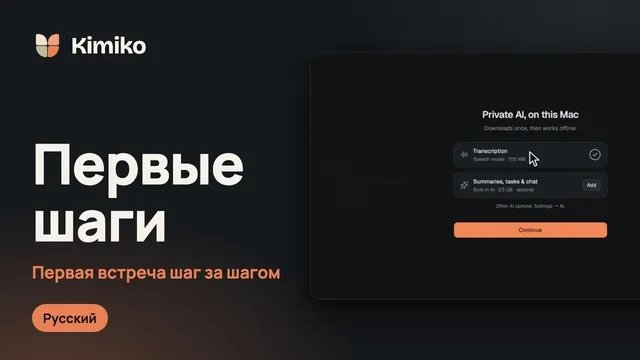
Скачайте Kimiko, откройте приложение и пройдите короткую настройку. Нажмите Разрешить, чтобы дать доступ к микрофону, а на Mac — и к системному звуку. Дождитесь загрузки речевой модели и нажмите Добавить рядом с пунктом Встроенный ИИ, чтобы сводки, задачи и чат работали локально.
На Mac
Для звонка в Teams нужны два разрешения:
- Микрофон — для вашего голоса.
- Системный звук — для всех остальных участников звонка.
Если вы отклонили запрос, откройте в Kimiko Настройки → Разрешения и нажмите Открыть настройки в строке этого разрешения. В каждой строке указано, какой переключатель macOS нужно включить. Нажмите Проверить в строке Системный звук, пока на компьютере что-нибудь воспроизводится.
В Windows
Разрешите доступ к микрофону, когда Kimiko попросит об этом при настройке. Если доступ заблокирован, в разделе Настройки → Разрешения будет указано, какой переключатель Windows выключен, например «Разрешить классическим приложениям доступ к микрофону». Для записи звука звонка в Windows отдельное разрешение не нужно.
Выберите микрофон
Откройте Настройки → Расшифровка → Устройство ввода и выберите микрофон, которым пользуетесь в Teams. Проверьте выбор еще раз после подключения гарнитуры, а затем сделайте короткую пробную запись. Подробнее — в руководстве по разрешениям.
Начните запись во время звонка в Teams
Подключитесь к встрече в Teams как обычно. Когда Teams начинает использовать ваш микрофон, Kimiko может это заметить и показать уведомление Обнаружена встреча. Нажмите Начать. Чтобы обнаружить встречу, Kimiko никогда не слушает звук. Звонки обнаруживаются, только пока Kimiko работает, поэтому стоит включить параметр Запускать Kimiko при входе в систему в разделе Настройки → Общие.
Стрелка рядом с кнопкой Начать открывает варианты Всегда записывать для Teams и Пропустить. Позже выбор можно изменить в блоке Правила для приложений в разделе Настройки → Обнаружение. Правило «Всегда записывать» запускает запись само, а на отмену дается 10 секунд.
Если уведомление не появилось, откройте Kimiko и нажмите Записать встречу. В любом случае проверьте, что в расшифровке видны обе стороны: ваши реплики подписаны меткой Вы, а реплики другой стороны — метками говорящих или Они.
Если Kimiko распознает приложение для звонков, записывается звук только этого приложения. Исключение — Microsoft Teams в Windows: записать звук отдельного приложения там нельзя, поэтому Kimiko записывает все, что звучит через ваши динамики или гарнитуру. Выключите другие звуки, которые не должны попасть в расшифровку, например видео в другом окне.
Предупредите участников, что ведете запись
Скажите об этом в начале встречи или вставьте в чат Teams готовую фразу Kimiko:
Небольшое уточнение перед началом: я записываю этот разговор для своих заметок. Если вы против, дайте знать.
Скопируйте ее кнопкой с мегафоном (Копировать уведомление о согласии) в уведомлении Обнаружена встреча или нажмите ⌘⇧1 на Mac либо Ctrl+Shift+1 в Windows. Текст можно изменить в разделе Настройки → Конфиденциальность и данные → Согласие. Чтобы получать напоминание каждый раз, включите мегафон рядом с Teams в разделе Настройки → Обнаружение. Требования к согласию на запись везде свои, поэтому соблюдайте местное законодательство и правила вашей организации.
Пишите свои заметки по ходу встречи
Печатайте в заметке встречи, пока расшифровка фиксирует разговор. У ваших заметок есть отметки времени, поэтому потом можно найти нужный момент.
Чтобы Teams оставался на переднем плане, нажмите ⌘⇧K на Mac или Ctrl+Shift+K в Windows (Быстрые заметки). Откроется небольшое окно заметок, и все, что вы в нем напишете, прикрепится к встрече — с отметкой времени, пока идет запись. Окно работает и сразу после встречи, до вашей следующей записи. Сочетания клавиш можно изменить в разделе Настройки → Общие → Сочетания клавиш.
Сводки в реальном времени по умолчанию включены и создаются каждые 5 минут; изменить интервал или выключить сводки можно в разделе Настройки → Расшифровка → Встречи. По ходу встречи они появляются на вкладке Сводки в реальном времени, поэтому модель ИИ должна быть готова к работе.
Скачанная модель распознавания говорящих позволяет Kimiko различать до восьми голосов собеседников, а после звонка их можно подписать именами.
Выберите, где выключать микрофон: в Teams или в Kimiko
У Teams и у Kimiko свои кнопки выключения микрофона. Кнопка в Teams определяет, что слышат участники звонка. Кнопка микрофона в Kimiko определяет, что Kimiko записывает с вашего микрофона.
- Микрофон выключен только в Teams: участники звонка вас не слышат, но Kimiko по-прежнему может записывать ваш голос.
- Микрофон выключен только в Kimiko: Kimiko перестает записывать ваш микрофон, но продолжает записывать звук звонка. Участники в Teams по-прежнему вас слышат.
- Микрофон выключен и там, и там: разговор с кем-то рядом не попадет ни в звонок, ни в расшифровку.
- Запись в Kimiko на паузе: Kimiko не записывает ни ваш микрофон, ни звук звонка, пока вы не нажмете Продолжить. Перерыв не попадет в расшифровку.
Чтобы выключить микрофон в Kimiko, нажмите кнопку микрофона рядом с элементами управления записью или значок микрофона рядом с меткой Вы в расшифровке. Рядом с меткой Вы появится надпись Выключен. Чтобы снова включить микрофон, нажмите любую из этих кнопок еще раз.
Остановите запись и проверьте результат
Когда встреча закончится, нажмите Остановить. Если вы начали запись из уведомления Обнаружена встреча, Kimiko также остановит ее, когда Teams освободит ваш микрофон, или после периода тишины, заданного параметром Останавливать после тишины в разделе Настройки → Обнаружение. Записи, которые вы начали сами, идут, пока вы их не остановите.
Дождитесь окончания обработки, а затем прочитайте сводку вместе с расшифровкой. Перед тем как чем-то делиться, проверьте имена, цифры, решения и договоренности. Когда станет понятно, кто есть кто, переименуйте метки говорящих. С включенным флажком Запомнить этот голос (так задано по умолчанию) Kimiko сможет предлагать это имя на следующих встречах; запоминание голосов — экспериментальная функция, и для нее нужна скачанная голосовая модель.
Нажмите Оставить у предложенных задач, которые хотите отслеживать, и Отклонить у остальных. Затем добавьте встречу в проект, задайте уточняющий вопрос или выберите Экспортировать… в меню заметки, чтобы сохранить сводку, заметки или расшифровку в формате PDF, Word или Markdown. Подробнее — в руководстве по задачам и руководстве по экспорту.
Если чего-то не хватает
| Что вы замечаете | Что проверить |
|---|---|
| Нет вашего голоса | Нет ли рядом с меткой Вы надписи Выключен, затем доступ к микрофону и Настройки → Расшифровка → Устройство ввода |
| Нет других участников | Воспроизводится ли звук Teams на этом компьютере. На Mac — Системный звук в разделе Настройки → Разрешения и Проверить между записями |
| Посторонние звуки в расшифровке | В Windows во время звонков в Teams Kimiko записывает все, что выводится на ваши динамики или гарнитуру. Выключите звук в других приложениях |
| Одни и те же слова появляются дважды | Используйте наушники и проверьте параметр Эхоподавление в разделе Настройки → Расшифровка |
| Нет уведомления Обнаружена встреча | Работает ли Kimiko и что задано в разделе Настройки → Обнаружение. А пока начните запись кнопкой Записать встречу |
Больше решений — в руководстве по устранению неполадок.
Частые вопросы
Использует ли Kimiko встроенную запись или расшифровку Teams?
Нет. Kimiko записывает звук на вашем компьютере и создает свою расшифровку, сводку и предложенные задачи. Kimiko не запускает ни запись, ни расшифровку Teams и не нуждается в них.
Увидят ли другие участники бота на встрече?
Нет. К звонку ничего не подключается, и в списке участников ничего не появляется. Kimiko слушает ваш собственный микрофон и звук компьютера, поэтому предупредить участников о записи нужно вам самим.
Нужно ли подключать Outlook или аккаунт Microsoft?
Нет. Для записи звонка в Teams нужен только доступ к звуку. Подключить Microsoft Outlook в разделе Настройки → Подключения можно по желанию: тогда Kimiko показывает предстоящие встречи с кнопкой Записать, которая начинает запись одним нажатием, и подписывает ваши заметки именами гостей из приглашений. Подключение использует интернет, поэтому в режиме «только локально» оно выключено.
Работает ли Kimiko с Teams в браузере?
Да. Kimiko может замечать звонки и в браузере, а прежде чем начать запись, спрашивает вас. Чтобы правило «Всегда записывать» само запускало запись на распознанных вкладках встреч, включите параметр Проверять заголовки окон браузера в разделе Настройки → Обнаружение; на Mac для этого нужно разрешение «Запись экрана».
Можно ли сохранить аудио звонка?
Не по умолчанию: Kimiko расшифровывает аудио, не сохраняя его на диск. Чтобы сохранить аудио, перед встречей выберите срок в разделе Настройки → Расшифровка → Хранить аудио записей. Тогда аудио хранится на вашем компьютере в зашифрованном виде и удаляется, когда срок истекает.
Kimiko можно попробовать бесплатно, без привязки карты, так что скачайте приложение перед следующим звонком в Teams.
 Скачать для Windows