 Kimiko
Kimiko è un’app desktop per Mac con Apple silicon e PC Windows 11 a 64 bit. Funziona accanto a Teams: registra il tuo microfono e l’audio della chiamata riprodotto sul computer. Nessun bot entra nella riunione.
Kimiko è indipendente dalla registrazione e dalla trascrizione di Teams. Non le avvia, e in Teams nulla segnala agli altri che è in funzione: per questo, avvisa chi partecipa che stai registrando. Con i modelli locali consigliati, Kimiko trascrive e riepiloga sul tuo computer per impostazione predefinita. I download della configurazione iniziale, gli aggiornamenti e le verifiche della licenza usano comunque Internet. Scopri cosa resta sul tuo computer.
Prima della chiamata: configura Kimiko e consenti l’accesso all’audio
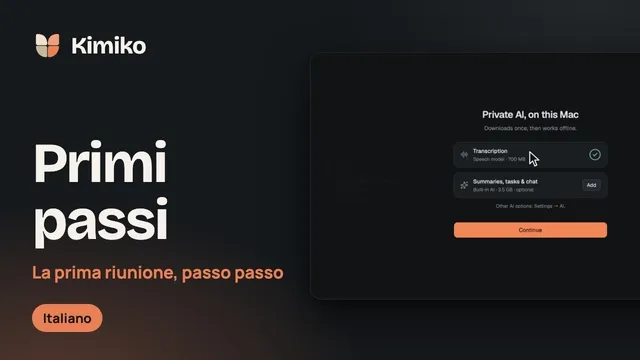
Scarica Kimiko, aprilo e segui la breve configurazione. Seleziona Consenti per l’accesso al microfono e, su Mac, anche per l’audio di sistema. Lascia che il modello vocale si scarichi e seleziona Aggiungi accanto a IA integrata per avere in locale riepiloghi, attività e chat.
Su Mac
Una chiamata su Teams richiede due permessi:
- Microfono, per sentire la tua voce.
- Audio di sistema, per sentire tutti gli altri nella chiamata.
Se hai rifiutato una richiesta, apri Impostazioni → Permessi in Kimiko e seleziona Apri Impostazioni su quella riga. Ogni riga indica l’interruttore di macOS da attivare. Usa Prova sulla riga Audio di sistema mentre qualcosa è in riproduzione.
Su Windows
Consenti l’accesso al microfono quando la configurazione lo chiede. Se è bloccato, Impostazioni → Permessi indica l’interruttore di Windows disattivato, ad esempio «Consenti alle app desktop di accedere al microfono». Su Windows, per acquisire l’audio della chiamata non serve un permesso separato.
Scegli il tuo microfono
Apri Impostazioni → Trascrizione → Dispositivo di ingresso e scegli il microfono che usi per Teams. Ricontrollalo dopo aver collegato delle cuffie con microfono, poi fai una breve registrazione di prova. Trovi altro aiuto nella guida Audio e permessi.
Avvia la registrazione durante la chiamata su Teams
Partecipa alla riunione su Teams come sempre. Quando Teams inizia a usare il microfono, Kimiko può accorgersene e mostrare l’avviso Riunione rilevata. Seleziona Avvia. Kimiko non ascolta mai per rilevare una riunione. Rileva le chiamate solo mentre è in esecuzione, quindi valuta l’opzione Avvia Kimiko all’accesso in Impostazioni → Generali.
La freccia accanto ad Avvia offre Registra sempre per Teams, oppure Ignora. Potrai cambiare questa scelta più tardi alla voce Regole per app in Impostazioni → Rilevamento. Con una regola per registrare sempre, la registrazione parte da sola e hai 10 secondi per annullare.
Se non compare nessun avviso, apri Kimiko e seleziona Registra una nota di riunione. In entrambi i casi, controlla che nella trascrizione ci siano tutte e due le parti: le tue frasi compaiono come Tu, l’altra parte con le etichette degli interlocutori o come Altri.
Quando Kimiko riconosce l’app della chiamata, acquisisce solo l’audio di quell’app. Fa eccezione Microsoft Teams su Windows: lì non è possibile acquisire l’audio della singola app, quindi Kimiko registra tutto ciò che passa dagli altoparlanti o dalle cuffie. Silenzia gli altri suoni che non vuoi far trascrivere, come un video in un’altra finestra.
Avvisa chi partecipa che stai registrando
Dillo all’inizio, oppure incolla la frase già pronta di Kimiko nella chat di Teams:
Una precisazione prima di iniziare: sto registrando questa chiamata per i miei appunti. Se qualcuno preferisce di no, me lo faccia sapere.
Copiala dall’avviso Riunione rilevata con il pulsante del megafono (Copia l’avviso di consenso), oppure premi ⌘⇧1 su Mac o Ctrl+Maiusc+1 su Windows. Modifica il testo in Impostazioni → Privacy e dati → Consenso. Per avere un promemoria ogni volta, attiva il megafono accanto a Teams in Impostazioni → Rilevamento. Le regole sul consenso alla registrazione variano da luogo a luogo: rispetta le leggi locali e le norme interne della tua organizzazione.
Scrivi le tue note durante la riunione
Scrivi nella nota di riunione mentre la conversazione compare nella trascrizione. Le tue note riportano l’orario, così in seguito puoi ritrovare quel momento.
Per tenere Teams in primo piano, premi ⌘⇧K su Mac o Ctrl+Maiusc+K su Windows (Note rapide). Si apre una piccola finestra per le note: quello che scrivi viene collegato alla riunione e, durante la registrazione, riporta l’orario. La finestra funziona anche subito dopo, fino alla tua prossima registrazione. Cambia i tasti in Impostazioni → Generali → Scorciatoie da tastiera.
I riepiloghi in tempo reale sono attivi per impostazione predefinita, ogni 5 minuti; puoi modificarli o disattivarli in Impostazioni → Trascrizione → Riunioni. Si aggiungono alla scheda Riepiloghi in tempo reale man mano che la riunione va avanti, quindi il tuo modello IA deve essere pronto.
Il modello per gli interlocutori di Kimiko, una volta scaricato, può separare fino a otto voci remote, e puoi dare loro un nome dopo la chiamata.
Disattiva il microfono nell’app giusta: Teams o Kimiko
Teams e Kimiko hanno ciascuno il proprio pulsante per disattivare il microfono. Quello di Teams decide cosa sentono le persone nella chiamata. Il pulsante del microfono di Kimiko decide cosa registra Kimiko dal tuo microfono.
- Microfono disattivato solo in Teams: nella chiamata non ti sentono, ma Kimiko può comunque registrare la tua voce.
- Microfono disattivato solo in Kimiko: Kimiko smette di registrare il tuo microfono e continua a registrare l’audio della chiamata. Le persone su Teams ti sentono ancora.
- Microfono disattivato in entrambi: una conversazione a parte resta fuori dalla chiamata e dalla tua trascrizione.
- Registrazione in pausa in Kimiko: Kimiko non registra né il tuo microfono né l’audio della chiamata finché non selezioni Riprendi. La pausa non comparirà nella trascrizione.
Per disattivare il microfono in Kimiko, fai clic sul pulsante del microfono vicino ai controlli di registrazione, oppure sull’icona del microfono accanto a Tu nella trascrizione. Accanto a Tu compare Muto. Fai di nuovo clic su uno dei due pulsanti per riattivare il microfono.
Interrompi la registrazione e rivedi
Seleziona Interrompi quando la riunione finisce. Se hai avviato la registrazione dall’avviso Riunione rilevata, Kimiko la interrompe anche quando Teams rilascia il microfono, oppure dopo il periodo di silenzio impostato con Interrompi dopo il silenzio in Impostazioni → Rilevamento. Le registrazioni che avvii tu continuano finché non le interrompi.
Attendi che l’elaborazione finisca, poi leggi il riepilogo insieme alla trascrizione. Controlla nomi, numeri, decisioni e impegni prima di condividere qualsiasi cosa. Rinomina le etichette degli interlocutori quando sai chi è chi. Se l’opzione Ricorda questa voce è selezionata (lo è per impostazione predefinita), Kimiko può suggerire quel nome nelle riunioni successive; ricordare le voci è una funzione sperimentale e richiede un modello delle voci scaricato.
Seleziona Tieni per le attività suggerite che vuoi seguire e Ignora per le altre. Poi aggiungi la riunione a un progetto, fai una domanda di approfondimento, oppure scegli Esporta… dal menu della nota per salvare il riepilogo, le note o la trascrizione in PDF, Word o Markdown. Consulta le guide Attività e prossimi passi ed Esporta le tue note.
Se manca qualcosa
| Cosa noti | Cosa controllare |
|---|---|
| Manca la tua voce | Se accanto a Tu compare Muto, poi l’accesso al microfono e Impostazioni → Trascrizione → Dispositivo di ingresso |
| Mancano le altre persone | Che la chiamata su Teams venga riprodotta da questo computer. Su Mac, Audio di sistema in Impostazioni → Permessi, e Prova tra una registrazione e l’altra |
| Altri suoni nella trascrizione | Su Windows, durante le chiamate su Teams, Kimiko registra l’uscita degli altoparlanti o delle cuffie. Silenzia le altre app |
| Le stesse parole compaiono due volte | Usa le cuffie e controlla Cancellazione dell’eco in Impostazioni → Trascrizione |
| Nessun avviso Riunione rilevata | Che Kimiko sia in esecuzione, e Impostazioni → Rilevamento. Intanto, avvia la registrazione con Registra una nota di riunione |
Trovi altre soluzioni nella guida alla risoluzione dei problemi.
Domande frequenti
Kimiko usa la registrazione o la trascrizione integrate di Teams?
No. Kimiko registra l’audio sul tuo computer e scrive da sé trascrizione, riepilogo e attività suggerite. Non avvia né la registrazione né la trascrizione di Teams, e non ne ha bisogno.
Le altre persone vedranno un bot nella riunione?
No. Nulla entra nella chiamata né compare nell’elenco dei partecipanti. Kimiko ascolta tramite il tuo microfono e l’audio del tuo computer, quindi tocca a te avvisare chi partecipa che stai registrando.
Devo collegare Outlook o il mio account Microsoft?
No. Per registrare una chiamata su Teams basta l’accesso all’audio. Collegare Microsoft Outlook in Impostazioni → Connessioni è facoltativo: Kimiko elenca le riunioni in programma, ciascuna con il pulsante Registra per iniziare con un clic, e aggiunge alle tue note i nomi degli invitati presi dagli inviti. Questa connessione usa Internet, quindi in modalità solo locale è disattivata.
Funziona con Teams nel browser?
Sì. Kimiko può accorgersi anche delle chiamate nel browser, e chiede prima di registrare. Perché una regola per registrare sempre avvii da sola la registrazione nelle schede di riunione riconosciute, attiva Controlla i titoli delle finestre del browser in Impostazioni → Rilevamento; su Mac serve il permesso Registrazione schermo.
Posso tenere l’audio della chiamata?
Non per impostazione predefinita: Kimiko trascrive l’audio senza salvarlo su disco. Per tenerlo, scegli un periodo in Impostazioni → Trascrizione → Conservazione dell’audio prima della riunione. L’audio viene allora conservato in forma crittografata sul tuo computer ed eliminato alla fine del periodo.
La prova di Kimiko è gratuita e non serve la carta di credito: scaricalo prima della tua prossima chiamata su Teams.
 Scarica per Windows