 Kimiko
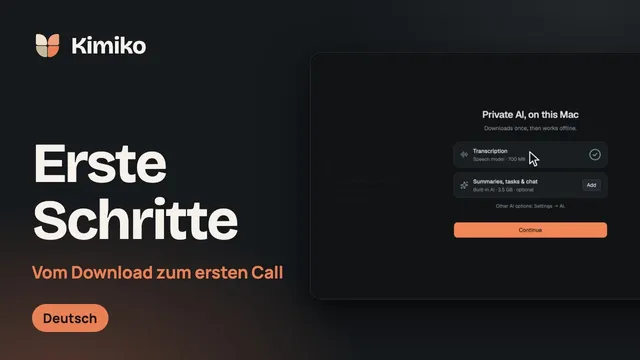
Kimiko ist eine Desktop-App für Macs mit Apple Silicon und 64-Bit-PCs mit Windows 11. Sie läuft neben Teams und nimmt dein Mikrofon und den Ton der Besprechung auf, den dein Computer abspielt. Kein Bot nimmt an der Besprechung teil.
Kimiko arbeitet unabhängig von der Aufzeichnung und Transkription, die Teams selbst mitbringt. Kimiko startet sie nicht, und nichts in Teams zeigt den anderen, dass Kimiko läuft – sag ihnen also, dass du aufnimmst. Mit den empfohlenen lokalen Modellen transkribiert Kimiko standardmäßig auf deinem Computer und schreibt dort auch die Zusammenfassung. Downloads bei der Einrichtung, Updates und Lizenzprüfungen nutzen trotzdem das Internet. Sieh dir an, was auf deinem Computer bleibt.
Vor der Besprechung: Kimiko einrichten und Audiozugriff erlauben
Lade Kimiko herunter, öffne die App und folge der kurzen Einrichtung. Wähle Erlauben für den Mikrofonzugriff – auf dem Mac auch für den Systemton. Lass den Download des Spracherkennungsmodells durchlaufen und wähle Hinzufügen neben Integrierte KI, damit Zusammenfassungen, Aufgaben und Chat lokal laufen.
Auf dem Mac
Für eine Teams-Besprechung braucht Kimiko zwei Berechtigungen:
- Mikrofon: für deine Stimme.
- Systemton: für alle anderen in der Besprechung.
Hast du eine Abfrage abgelehnt, öffne in Kimiko Einstellungen → Berechtigungen und wähle in der betreffenden Zeile Einstellungen öffnen. Jede Zeile nennt den macOS-Schalter, den du einschalten musst. Nutze Testen in der Zeile Systemton, während gerade etwas abgespielt wird.
Unter Windows
Erlaube den Mikrofonzugriff, wenn die Einrichtung danach fragt. Ist er blockiert, nennt dir Einstellungen → Berechtigungen den Windows-Schalter, der aus ist, etwa „Desktop-Apps den Zugriff auf Ihr Mikrofon erlauben“. Um den Ton der Besprechung aufzunehmen, braucht Kimiko unter Windows keine eigene Berechtigung.
Mikrofon auswählen
Öffne Einstellungen → Transkription → Eingabegerät und wähle das Mikrofon, das du auch in Teams nutzt. Prüf die Auswahl noch einmal, wenn du ein Headset ansteckst, und mach dann eine kurze Probeaufnahme. Mehr Hilfe findest du im Leitfaden zu Berechtigungen.
Die Aufnahme neben Teams starten
Tritt deiner Teams-Besprechung wie gewohnt bei. Sobald Teams dein Mikrofon nutzt, kann Kimiko das bemerken und die Meldung Besprechung erkannt anzeigen. Wähle Starten. Um eine Besprechung zu erkennen, hört Kimiko nie mit. Besprechungen bemerkt Kimiko allerdings nur, solange die App läuft – überleg dir also, Kimiko bei der Anmeldung starten unter Einstellungen → Allgemein einzuschalten.
Über den Pfeil neben Starten kannst du auch Microsoft Teams immer aufnehmen oder Ignorieren wählen. Ändern lässt sich das später unter App-Regeln in Einstellungen → Erkennung. Mit „Immer aufnehmen“ startet die Aufnahme von selbst, und du hast 10 Sekunden Zeit, sie rückgängig zu machen.
Erscheint keine Meldung, öffne Kimiko und wähle Besprechung aufnehmen. So oder so: Prüf, ob beide Seiten im Transkript auftauchen. Deine Zeilen stehen unter Du, die der Gegenseite unter Sprecherbezeichnungen oder Andere.
Kennt Kimiko die App, in der die Besprechung läuft, nimmt Kimiko nur den Ton dieser App auf. Die Ausnahme ist Microsoft Teams unter Windows: Dort lässt sich der Ton nicht pro App aufnehmen, deshalb nimmt Kimiko alles auf, was über deine Lautsprecher oder dein Headset läuft. Schalte anderen Ton stumm, der nicht im Transkript landen soll, etwa ein Video in einem anderen Fenster.
Die Aufnahme ankündigen
Sag es zu Beginn oder füge den vorbereiteten Hinweis von Kimiko in den Teams-Chat ein:
Kurz vorab: Ich zeichne dieses Gespräch für meine eigenen Notizen auf. Wer das lieber nicht möchte, sagt mir bitte Bescheid.
Kopieren kannst du ihn mit der Megafon-Schaltfläche (Einwilligungshinweis kopieren) in der Meldung Besprechung erkannt oder mit ⌘⇧1 auf dem Mac bzw. Strg+Umschalt+1 unter Windows. Den Wortlaut änderst du unter Einstellungen → Datenschutz & Daten → Einwilligung. Wenn du jedes Mal daran erinnert werden möchtest, schalte unter Einstellungen → Erkennung das Megafon neben Microsoft Teams ein. Die Regeln zur Einwilligung in Aufnahmen unterscheiden sich je nach Ort – halte dich an das dort geltende Recht und an die Richtlinien deiner Organisation.
Während der Besprechung eigene Notizen schreiben
Schreib in der Besprechungsnotiz mit, während das Transkript das Gespräch festhält. Deine Notizen erhalten Zeitstempel, so findest du den Moment später wieder.
Soll Teams im Vordergrund bleiben, drück ⌘⇧K auf dem Mac oder Strg+Umschalt+K unter Windows (Schnellnotizen). Dann öffnet sich ein kleines Notizfenster. Was du dort tippst, wird der Besprechung hinzugefügt, während der Aufnahme mit Zeitstempel. Das klappt auch kurz danach noch, bis zu deiner nächsten Aufnahme. Das Tastenkürzel änderst du unter Einstellungen → Allgemein → Tastenkürzel.
Live-Zusammenfassungen sind standardmäßig eingeschaltet und werden alle 5 Minuten erstellt; ändern oder ausschalten kannst du sie unter Einstellungen → Transkription → Besprechungen. Sie erscheinen im Lauf der Besprechung im Tab Live-Zusammenfassungen. Dafür muss dein KI-Modell bereit sein.
Mit dem heruntergeladenen Sprechermodell kann Kimiko bis zu acht Stimmen auf der Gegenseite unterscheiden. Benennen kannst du sie nach der Besprechung.
Richtig stummschalten: Teams oder Kimiko
Teams und Kimiko haben jeweils eine eigene Stummschaltung. Die Stummschaltung in Teams bestimmt, was die anderen in der Besprechung hören. Die Mikrofon-Schaltfläche in Kimiko bestimmt, was Kimiko von deinem Mikrofon aufnimmt.
- Nur in Teams stumm: Die anderen in der Besprechung hören dich nicht, Kimiko kann deine Stimme aber weiter aufnehmen.
- Nur in Kimiko stumm: Kimiko nimmt dein Mikrofon nicht mehr auf, den Ton der Besprechung aber schon. Die anderen in Teams hören dich weiterhin.
- In beiden stumm: Ein Nebengespräch gelangt weder in die Besprechung noch in dein Transkript.
- In Kimiko pausiert: Kimiko nimmt weder dein Mikrofon noch den Ton der Besprechung auf, bis du Fortsetzen wählst. Die Pause erscheint nicht im Transkript.
Um in Kimiko stummzuschalten, klick auf die Mikrofon-Schaltfläche neben den Bedienelementen der Aufnahme oder auf das Mikrofonsymbol neben Du im Transkript. Neben Du erscheint dann Stumm. Ein weiterer Klick auf eine der beiden Schaltflächen hebt die Stummschaltung wieder auf.
Aufnahme beenden und Ergebnis prüfen
Wähle Beenden, wenn die Besprechung vorbei ist. Hast du über die Meldung Besprechung erkannt gestartet, beendet Kimiko die Aufnahme auch von selbst, sobald Teams dein Mikrofon freigibt oder die Stille so lange anhält, wie unter Einstellungen → Erkennung bei Nach Stille beenden eingestellt ist. Aufnahmen, die du selbst startest, laufen, bis du sie beendest.
Warte, bis die Verarbeitung abgeschlossen ist, und lies dann die Zusammenfassung neben dem Transkript. Prüf Namen, Zahlen, Entscheidungen und Zusagen, bevor du etwas weitergibst. Benenne die Sprecher um, sobald du weißt, wer wer ist. Ist Diese Stimme merken aktiviert (das ist der Standard), kann Kimiko den Namen in späteren Besprechungen vorschlagen. Die Stimmerkennung ist experimentell und braucht ein heruntergeladenes Stimmmodell.
Wähle Übernehmen für die vorgeschlagenen Aufgaben, die du im Blick behalten willst, und Verwerfen für den Rest. Danach kannst du die Besprechung einem Projekt zuordnen, eine Nachfrage stellen oder im Menü der Notiz Exportieren… wählen, um Zusammenfassung, Notizen oder Transkript als PDF, Word oder Markdown zu speichern. Mehr dazu im Leitfaden zu Aufgaben und im Leitfaden zum Export.
Wenn etwas fehlt
| Was dir auffällt | Was du prüfen solltest |
|---|---|
| Deine Stimme fehlt | Ob neben Du der Hinweis Stumm steht, dann den Mikrofonzugriff und Einstellungen → Transkription → Eingabegerät |
| Die anderen fehlen | Ob der Ton aus Teams über diesen Computer wiedergegeben wird. Auf dem Mac Systemton unter Einstellungen → Berechtigungen und Testen zwischen zwei Aufnahmen |
| Andere Geräusche im Transkript | Unter Windows nimmt Kimiko bei Teams-Besprechungen die Ausgabe von Lautsprecher oder Headset auf. Schalte andere Apps stumm |
| Dieselben Worte erscheinen doppelt | Nutze Kopfhörer und prüf Echounterdrückung unter Einstellungen → Transkription |
| Keine Meldung Besprechung erkannt | Ob Kimiko läuft, und Einstellungen → Erkennung. Bis dahin startest du mit Besprechung aufnehmen |
Weitere Lösungen findest du im Leitfaden zur Fehlerbehebung.
Häufige Fragen
Nutzt Kimiko die eingebaute Aufzeichnung oder Transkription von Teams?
Nein. Kimiko nimmt den Ton auf deinem Computer auf und erstellt selbst Transkript, Zusammenfassung und Aufgabenvorschläge. Kimiko startet weder die Aufzeichnung noch die Transkription von Teams und braucht sie auch nicht.
Sehen die anderen einen Bot in der Besprechung?
Nein. Kein Bot nimmt an der Besprechung teil oder erscheint in der Liste der Teilnehmenden. Kimiko nutzt dein eigenes Mikrofon und den Ton deines Computers – deshalb liegt es an dir, den anderen zu sagen, dass du aufnimmst.
Muss ich Outlook oder mein Microsoft-Konto verbinden?
Nein. Um eine Teams-Besprechung aufzunehmen, braucht Kimiko nur Zugriff auf den Ton. Microsoft Outlook unter Einstellungen → Verbindungen zu verbinden ist optional: Du siehst dann anstehende Besprechungen und kannst die Aufnahme mit einem Klick auf Aufnehmen starten. Kimiko versieht deine Notizen mit den Namen der Gäste aus den Einladungen. Die Verbindung nutzt das Internet und ist deshalb im Nur-lokal-Modus aus.
Funktioniert das auch mit Teams im Browser?
Ja. Kimiko kann Anrufe auch im Browser bemerken und fragt, bevor die Aufnahme beginnt. Damit die Aufnahme bei erkannten Besprechungs-Tabs mit der Regel „Immer aufnehmen“ von selbst startet, schalte Browser-Fenstertitel prüfen unter Einstellungen → Erkennung ein; auf dem Mac braucht das die Berechtigung „Bildschirmaufnahme“.
Kann ich den Ton der Besprechung behalten?
Standardmäßig nicht: Kimiko transkribiert das Audio, ohne es auf dem Datenträger zu speichern. Wenn du es behalten möchtest, wähle vor der Besprechung unter Einstellungen → Transkription → Audio aufbewahren einen Zeitraum. Das Audio wird dann verschlüsselt auf deinem Computer aufbewahrt und nach Ablauf des Zeitraums gelöscht.
Kimiko kannst du kostenlos testen, eine Kreditkarte brauchst du dafür nicht. Lade die App herunter, bevor deine nächste Teams-Besprechung beginnt.
 Für Windows herunterladen