 Kimiko
Kimiko es una app de escritorio para Mac con Apple silicon y PC con Windows 11 de 64 bits. Funciona junto a Teams: graba tu micrófono y el audio de la llamada que suena en tu ordenador. Ningún bot entra en la reunión.
Kimiko es independiente de la grabación y la transcripción propias de Teams. No las activa, y nada en Teams les indica a los demás que Kimiko está en marcha, así que avísales de que estás grabando. Con los modelos locales recomendados, Kimiko transcribe y resume en tu ordenador por defecto. Las descargas de la puesta en marcha, las actualizaciones y las comprobaciones de la licencia siguen usando internet. Mira qué se queda en tu ordenador.
Antes de la llamada: configura Kimiko y permite el acceso al audio
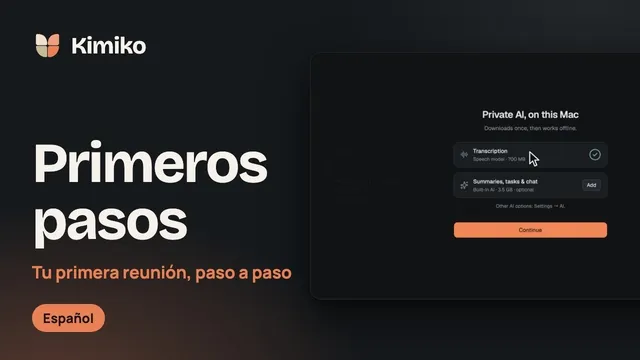
Descarga Kimiko, ábrelo y sigue la breve puesta en marcha. Selecciona Permitir para el acceso al micrófono y, en Mac, también para el audio del sistema. Deja que se descargue el modelo de voz y selecciona Añadir junto a IA integrada para tener resúmenes, tareas y chat en local.
En Mac
Una llamada de Teams necesita dos permisos:
- Micrófono: capta tu voz.
- Audio del sistema: capta a todas las demás personas de la llamada.
Si has rechazado alguna solicitud, abre Ajustes → Permisos en Kimiko y selecciona Abrir Ajustes en esa fila. Cada fila indica qué interruptor de macOS tienes que activar. Usa Probar en la fila Audio del sistema mientras suena algo.
En Windows
Permite el acceso al micrófono cuando te lo pida la puesta en marcha. Si está bloqueado, Ajustes → Permisos indica qué interruptor de Windows está desactivado, como «Permitir que las aplicaciones de escritorio accedan al micrófono». En Windows, captar el audio de la llamada no necesita ningún permiso aparte.
Elige tu micrófono
Abre Ajustes → Transcripción → Dispositivo de entrada y elige el micrófono que usas en Teams. Vuelve a comprobarlo después de conectar unos auriculares con micrófono y luego haz una grabación de prueba corta. En la guía de audio y permisos encontrarás más ayuda.
Empieza a grabar junto a Teams
Únete a tu reunión de Teams como siempre. Cuando Teams empieza a usar tu micrófono, Kimiko puede darse cuenta y mostrar el aviso Reunión detectada. Selecciona Iniciar. Kimiko nunca escucha para detectar una reunión. Solo detecta llamadas mientras está en marcha, así que plantéate activar Abrir Kimiko al iniciar sesión en Ajustes → General.
La flecha junto a Iniciar ofrece Grabar siempre para Teams, o Ignorar. Cámbialo más adelante en Reglas por app, dentro de Ajustes → Detección. Con una regla «Grabar siempre», la grabación empieza sola, con 10 segundos para deshacerlo.
Si no aparece ningún aviso, abre Kimiko y selecciona Grabar una nota de reunión. En ambos casos, comprueba que las dos partes aparecen en la transcripción: tus intervenciones salen como Tú, y las de la otra parte, con etiquetas de hablante o como Otros.
Cuando Kimiko sabe cuál es la app de la llamada, capta solo el audio de esa app. Microsoft Teams en Windows es la excepción: ahí no se puede captar el audio app por app, así que Kimiko graba todo lo que suena por tus altavoces o tus auriculares. Silencia cualquier otro sonido que no quieras que se transcriba, como un vídeo en otra ventana.
Avisa a los demás de que estás grabando
Dilo al principio o pega en el chat de la reunión de Teams la frase que Kimiko tiene preparada:
Un apunte antes de empezar: estoy grabando esta llamada para mis propias notas. Si alguien prefiere que no lo haga, que me avise.
Cópiala con el botón del megáfono (Copiar aviso de consentimiento) del aviso Reunión detectada, o pulsa ⌘⇧1 en Mac o Ctrl+Mayús+1 en Windows. Edita el texto en Ajustes → Privacidad y datos → Consentimiento. Si quieres un recordatorio cada vez, activa el megáfono junto a Teams en Ajustes → Detección. Las normas sobre el consentimiento para grabar varían según el lugar, así que cumple la ley local y la política de tu organización.
Escribe tus propias notas sobre la marcha
Escribe en la nota de reunión mientras la transcripción va recogiendo la conversación. Tus notas llevan marca de tiempo, así que luego puedes encontrar ese momento.
Para mantener Teams en primer plano, pulsa ⌘⇧K en Mac o Ctrl+Mayús+K en Windows (Notas rápidas). Se abre una pequeña ventana de notas, y lo que escribas se añade a la reunión, con marca de tiempo mientras grabas. También funciona justo después, hasta tu siguiente grabación. Cambia las teclas en Ajustes → General → Atajos de teclado.
Los resúmenes en directo están activados por defecto, cada 5 minutos; puedes cambiarlos o desactivarlos en Ajustes → Transcripción → Reuniones. Van llenando la pestaña Resúmenes en directo a medida que avanza la reunión, así que tu modelo de IA tiene que estar listo.
Una vez descargado, el modelo de hablantes de Kimiko puede distinguir hasta ocho voces remotas, y puedes ponerles nombre después de la llamada.
Silencia el micrófono en la app adecuada: Teams o Kimiko
Teams y Kimiko tienen cada uno su propio botón para silenciar. El de Teams decide lo que oyen las personas de la llamada. El botón del micrófono de Kimiko decide lo que Kimiko graba de tu micrófono.
- Micrófono silenciado solo en Teams: en la llamada no te oyen, pero Kimiko puede seguir grabando tu voz.
- Micrófono silenciado solo en Kimiko: Kimiko deja de grabar tu micrófono y sigue grabando el audio de la llamada. En Teams te siguen oyendo.
- Micrófono silenciado en las dos apps: una conversación aparte queda fuera de la llamada y de tu transcripción.
- Grabación en pausa en Kimiko: Kimiko no graba ni tu micrófono ni el audio de la llamada hasta que selecciones Reanudar. La pausa no aparecerá en la transcripción.
Para silenciarte en Kimiko, haz clic en el botón del micrófono junto a los controles de grabación, o en el icono del micrófono junto a Tú en la transcripción. Junto a Tú aparece Mudo. Vuelve a hacer clic en cualquiera de los dos botones para reactivar el micrófono.
Detén la grabación y revisa
Selecciona Detener cuando termine la reunión. Si has empezado a grabar desde el aviso Reunión detectada, la grabación también se detiene cuando Teams deja de usar tu micrófono, o tras el periodo de silencio configurado en Detener tras un silencio, en Ajustes → Detección. Las grabaciones que inicias tú siguen hasta que las detienes.
Deja que termine el procesamiento y lee el resumen junto a la transcripción. Comprueba los nombres, las cifras, las decisiones y los compromisos antes de compartir nada. Renombra las etiquetas de hablante cuando sepas quién es quién. Con la casilla Recordar esta voz marcada (la opción por defecto), Kimiko puede sugerir ese nombre en reuniones posteriores; recordar voces es experimental y necesita un modelo de voces descargado.
Selecciona Conservar en las tareas sugeridas que quieras seguir y Descartar en el resto. Después, añade la reunión a un proyecto, haz una pregunta de seguimiento o selecciona Exportar… en el menú de la nota para guardar el resumen, las notas o la transcripción en PDF, Word o Markdown. Consulta la guía de tareas y la guía de exportación.
Si falta algo
| Lo que notas | Qué comprobar |
|---|---|
| Falta tu voz | Si aparece Mudo junto a Tú; después, el acceso al micrófono y Ajustes → Transcripción → Dispositivo de entrada |
| Faltan las demás personas | Que Teams suene a través de este ordenador. En Mac, Audio del sistema en Ajustes → Permisos, y Probar entre grabaciones |
| Otros sonidos en la transcripción | En Windows, Kimiko graba la salida de tus altavoces o auriculares durante las llamadas de Teams. Silencia las demás apps |
| Las mismas palabras aparecen dos veces | Usa auriculares y revisa Cancelación de eco en Ajustes → Transcripción |
| No aparece el aviso Reunión detectada | Que Kimiko esté en marcha, y Ajustes → Detección. Mientras tanto, empieza con Grabar una nota de reunión |
Encontrarás más soluciones en la guía de solución de problemas.
Preguntas frecuentes
¿Kimiko usa la grabación o la transcripción integradas de Teams?
No. Kimiko graba el audio en tu ordenador y crea él mismo la transcripción, el resumen y las tareas sugeridas. No pone en marcha la grabación ni la transcripción de Teams, y no las necesita.
¿Verán los demás un bot en la reunión?
No. Nada entra en la llamada ni aparece en la lista de participantes. Kimiko escucha a través de tu propio micrófono y del audio de tu ordenador, así que te toca a ti avisar a los demás de que estás grabando.
¿Necesito conectar Outlook o mi cuenta de Microsoft?
No. Para grabar una llamada de Teams solo hace falta el acceso al audio. Conectar Microsoft Outlook en Ajustes → Conexiones es opcional: muestra tus próximas reuniones, con Grabar a un clic, y etiqueta tus notas con los nombres de los invitados que figuran en las convocatorias. Esta conexión usa internet, así que queda desactivada en el modo solo local.
¿Funciona con Teams en un navegador web?
Sí. Kimiko también puede detectar llamadas en un navegador, y pregunta antes de grabar. Para que una regla «Grabar siempre» empiece sola en las pestañas de reunión reconocidas, activa Comprobar títulos de ventana del navegador en Ajustes → Detección; en Mac, esto necesita el permiso de Grabación de pantalla.
¿Puedo conservar el audio de la llamada?
Por defecto, no: Kimiko transcribe el audio sin guardarlo en el disco. Para conservarlo, elige un periodo en Ajustes → Transcripción → Conservar el audio de la sesión antes de la reunión. El audio se guarda entonces cifrado en tu ordenador y se elimina cuando termina ese periodo.
Puedes probar Kimiko gratis, sin tarjeta de crédito, así que descárgalo antes de tu próxima llamada de Teams.
 Descargar para Windows