 Kimiko
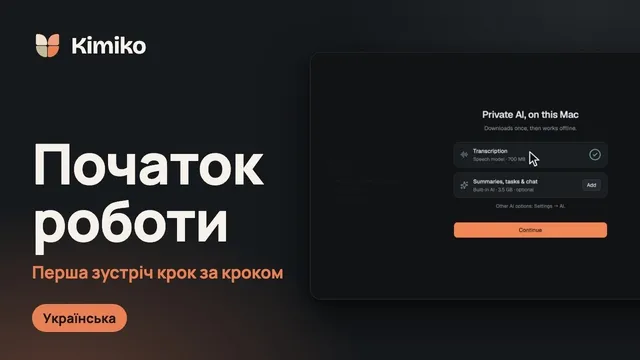
Kimiko — програма для комп’ютерів Mac з Apple silicon і 64-розрядних ПК з Windows 11. Вона працює поруч із Teams і записує звук із вашого мікрофона, а також звук дзвінка, що відтворюється на вашому комп’ютері. Жоден бот не приєднується до зустрічі.
Kimiko працює окремо від власного запису й транскрипції Teams. Програма їх не запускає, і ніщо в Teams не повідомляє іншим, що вона працює, тож попередьте учасників, що ви записуєте. З рекомендованими локальними моделями Kimiko за замовчуванням транскрибує й підсумовує розмову на вашому комп’ютері. Для завантажень під час налаштування, оновлень і перевірки ліцензії інтернет однаково потрібен. Подивіться, що лишається на вашому комп’ютері.
Перед дзвінком: налаштуйте Kimiko й дозвольте доступ до звуку
Завантажте Kimiko, відкрийте програму й пройдіть коротке налаштування. Натисніть Дозволити для доступу до мікрофона, а на Mac — і для системного звуку. Дочекайтеся завантаження моделі мовлення й натисніть Додати поруч із пунктом Вбудований ШІ, щоб підсумки, завдання й чат працювали локально.
На Mac
Для дзвінка в Teams потрібні два дозволи:
- Мікрофон — для вашого голосу.
- Системний звук — для всіх інших учасників дзвінка.
Якщо ви відхилили запит, відкрийте в Kimiko Налаштування → Дозволи й натисніть Відкрити параметри у відповідному рядку. У кожному рядку вказано, який перемикач macOS треба ввімкнути. Натисніть Перевірити в рядку Системний звук, поки щось відтворюється.
У Windows
Дозвольте доступ до мікрофона, коли програма попросить про це під час налаштування. Якщо доступ заблоковано, у розділі Налаштування → Дозволи буде вказано, який перемикач Windows вимкнено, наприклад «Надати класичним програмам доступ до мікрофона». Для запису звуку дзвінка у Windows окремий дозвіл не потрібен.
Виберіть мікрофон
Відкрийте Налаштування → Транскрипція → Пристрій введення й виберіть мікрофон, яким користуєтеся в Teams. Підключивши гарнітуру, перевірте вибір ще раз, а потім зробіть короткий пробний запис. Більше допомоги — у посібнику «Звук і дозволи».
Почніть запис поруч із Teams
Приєднайтеся до зустрічі в Teams як завжди. Коли Teams почне використовувати ваш мікрофон, Kimiko може це помітити й показати сповіщення Виявлено зустріч. Натисніть Почати. Щоб виявити зустріч, Kimiko ніколи не слухає звук. Програма помічає дзвінки, лише коли вона запущена, тож варто ввімкнути параметр Запускати Kimiko під час входу в розділі Налаштування → Загальні.
Стрілка поруч із кнопкою Почати пропонує Завжди записувати для Teams або Ігнорувати. Пізніше це можна змінити на картці Правила для програм у розділі Налаштування → Виявлення. Правило «Завжди записувати» починає запис автоматично, а протягом 10 секунд це можна скасувати.
Якщо сповіщення не з’явилося, відкрийте Kimiko й натисніть Записати зустріч. У будь-якому разі перевірте, що в транскрипції видно обидві сторони: ваші репліки позначено як Ви, а репліки іншої сторони — мітками мовців або як Інші.
Коли Kimiko знає програму для дзвінків, то записує звук лише з неї. Виняток — Microsoft Teams у Windows: записувати звук окремої програми там неможливо, тож Kimiko записує все, що відтворюється через ваші динаміки або гарнітуру. Вимкніть інші звуки, які не мають потрапити в транскрипцію, як-от відео в іншому вікні.
Попередьте учасників, що ви записуєте
Скажіть про це на початку або вставте в чат Teams готову фразу з Kimiko:
Коротко перед початком: я записую цю розмову для власних нотаток. Якщо ви проти, дайте знати.
Скопіюйте її кнопкою з мегафоном (Копіювати повідомлення про згоду) у сповіщенні Виявлено зустріч або натисніть ⌘⇧1 на Mac чи Ctrl+Shift+1 у Windows. Змінити формулювання можна в розділі Налаштування → Конфіденційність і дані → Згода. Щоб отримувати нагадування щоразу, увімкніть мегафон поруч із Teams у розділі Налаштування → Виявлення. Правила щодо згоди на запис залежать від місця, тож дотримуйтеся місцевого законодавства й політики вашої організації.
Пишіть власні нотатки по ходу зустрічі
Друкуйте в нотатці зустрічі, поки транскрипція фіксує розмову. Усе, що ви пишете, отримує позначку часу, тож згодом можна знайти потрібний момент.
Щоб Teams лишався на передньому плані, натисніть ⌘⇧K на Mac або Ctrl+Shift+K у Windows (Швидкі нотатки). Відкриється невелике вікно нотаток, і все, що ви в ньому напишете, прикріпиться до зустрічі — з позначкою часу, поки йде запис. Вікно працює й одразу після завершення запису, аж до наступного. Змінити клавіші можна в розділі Налаштування → Загальні → Сполучення клавіш.
Підсумки наживо типово ввімкнені й з’являються кожні 5 хвилин; змінити інтервал або вимкнути їх можна в розділі Налаштування → Транскрипція → Зустрічі. Протягом зустрічі вони наповнюють вкладку Підсумки наживо, тож ваша модель ШІ має бути готова.
Завантажена модель мовців Kimiko може розрізнити до восьми віддалених голосів, а після дзвінка їм можна дати імена.
Виберіть, де вимикати мікрофон: у Teams чи в Kimiko
І Teams, і Kimiko мають власну кнопку вимкнення мікрофона. Від кнопки в Teams залежить, що чують учасники дзвінка. Від кнопки мікрофона в Kimiko залежить, що Kimiko записує з вашого мікрофона.
- Мікрофон вимкнено лише в Teams: учасники дзвінка вас не чують, але Kimiko й далі може записувати ваш голос.
- Мікрофон вимкнено лише в Kimiko: Kimiko перестає записувати ваш мікрофон, але звук дзвінка записує й далі. Учасники в Teams вас, як і раніше, чують.
- Мікрофон вимкнено і там, і там: стороння розмова не потрапить ні в дзвінок, ні в транскрипцію.
- Запис у Kimiko призупинено: Kimiko не записує ні ваш мікрофон, ні звук дзвінка, доки ви не натиснете Продовжити. Ця перерва в транскрипцію не потрапить.
Щоб вимкнути мікрофон у Kimiko, натисніть кнопку мікрофона поруч з елементами керування записом або значок мікрофона поруч із міткою Ви в транскрипції. Біля мітки Ви з’явиться напис Вимкнено. Щоб знову ввімкнути мікрофон, ще раз натисніть будь-яку з цих кнопок.
Зупиніть запис і перегляньте результат
Коли зустріч закінчиться, натисніть Зупинити. Якщо ви почали запис зі сповіщення Виявлено зустріч, Kimiko також зупинить його, коли Teams звільнить ваш мікрофон, або після періоду тиші, заданого параметром Зупиняти після тиші в розділі Налаштування → Виявлення. Записи, які ви почали самі, тривають, доки ви їх не зупините.
Дочекайтеся завершення обробки, а потім прочитайте підсумок разом із транскрипцією. Перш ніж чимось ділитися, перевірте імена, числа, рішення й домовленості. Коли стане зрозуміло, хто є хто, перейменуйте мітки мовців. Якщо позначено Запам’ятати цей голос (а типово так і є), Kimiko може пропонувати це ім’я на наступних зустрічах; запам’ятовування голосів — експериментальна функція, і для неї потрібна завантажена модель голосу.
Натисніть Зберегти для запропонованих завдань, які хочете відстежувати, і Відхилити для решти. Потім додайте зустріч до проєкту, поставте додаткове запитання або виберіть Експортувати… в меню нотатки, щоб зберегти підсумок, нотатки чи транскрипцію у форматі PDF, Word або Markdown. Докладніше — у посібнику із завдань і посібнику з експорту.
Якщо чогось бракує
| Що ви помічаєте | Що перевірити |
|---|---|
| Немає вашого голосу | Чи немає напису Вимкнено біля мітки Ви, потім доступ до мікрофона й Налаштування → Транскрипція → Пристрій введення |
| Немає інших учасників | Чи відтворюється звук Teams на цьому комп’ютері. На Mac — Системний звук у розділі Налаштування → Дозволи й Перевірити між записами |
| Сторонні звуки в транскрипції | У Windows під час дзвінків у Teams Kimiko записує все, що виводиться на ваші динаміки або гарнітуру. Вимкніть звук інших програм |
| Ті самі слова з’являються двічі | Користуйтеся навушниками й перевірте параметр Придушення відлуння в розділі Налаштування → Транскрипція |
| Немає сповіщення Виявлено зустріч | Чи запущено Kimiko, а також розділ Налаштування → Виявлення. А поки що почніть запис кнопкою Записати зустріч |
Більше рішень — у посібнику «Усунення проблем».
Поширені запитання
Чи використовує Kimiko вбудований запис або транскрипцію Teams?
Ні. Kimiko записує звук на вашому комп’ютері й створює власну транскрипцію, підсумок і запропоновані завдання. Програма не запускає ні запис, ні транскрипцію Teams і не потребує їх.
Чи побачать інші учасники бота на зустрічі?
Ні. Ніщо не приєднується до дзвінка й не з’являється в списку учасників. Kimiko використовує ваш власний мікрофон і звук комп’ютера, тож саме вам треба попередити людей, що ви записуєте.
Чи треба підключати Outlook або свій обліковий запис Microsoft?
Ні. Для запису дзвінка в Teams потрібен лише доступ до звуку. Підключення Microsoft Outlook у розділі Налаштування → Підключення — за бажанням: воно показує найближчі зустрічі з кнопкою Записати, яка вмикає запис одним натисканням, і позначає ваші нотатки іменами гостей із запрошень. Підключення використовує інтернет, тому в режимі «лише локально» воно вимкнене.
Чи працює Kimiko з Teams у браузері?
Так. Kimiko може помічати дзвінки і в браузері та запитує, перш ніж почати запис. Щоб правило «Завжди записувати» саме запускало запис на розпізнаних вкладках зустрічей, увімкніть Перевіряти заголовки вікон браузера в розділі Налаштування → Виявлення; на Mac для цього потрібен дозвіл «Запис екрана».
Чи можна зберегти аудіо дзвінка?
Типово — ні: Kimiko транскрибує аудіо, не зберігаючи його на диск. Щоб зберегти аудіо, перед зустріччю виберіть строк у розділі Налаштування → Транскрипція → Зберігати аудіо сеансів. Тоді аудіо зберігається на вашому комп’ютері в зашифрованому вигляді й видаляється, коли строк закінчується.
Kimiko можна спробувати безкоштовно, банківська картка не потрібна, тож завантажте програму перед наступним дзвінком у Teams.
 Завантажити для Windows