 Kimiko
Kimiko est une app de bureau pour Mac avec puce Apple et PC Windows 11 64 bits. Il s’utilise en parallèle de Teams et enregistre votre micro ainsi que le son de l’appel diffusé sur votre ordinateur. Aucun bot ne rejoint la réunion.
Kimiko fonctionne indépendamment de l’enregistrement et de la transcription propres à Teams. Il ne les déclenche pas, et rien dans Teams n’indique aux autres participants que vous l’utilisez : prévenez-les donc que vous enregistrez. Avec les modèles locaux recommandés, Kimiko transcrit et résume par défaut sur votre ordinateur. Les téléchargements nécessaires à la configuration initiale, les mises à jour et les vérifications de licence passent tout de même par Internet. Découvrez ce qui reste sur votre ordinateur.
Avant l’appel : configurer Kimiko et autoriser l’accès audio
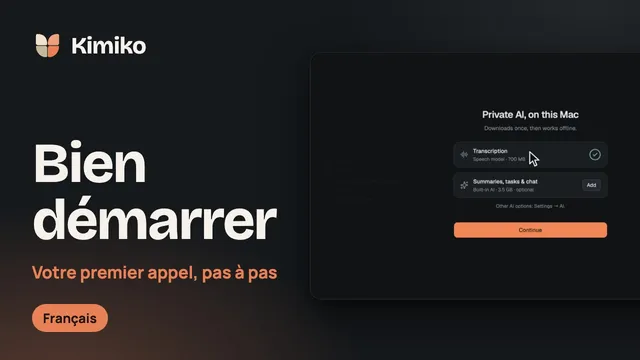
Téléchargez Kimiko, ouvrez-le et suivez les quelques étapes de configuration. Choisissez Autoriser pour l’accès au micro et, sur Mac, pour l’audio système également. Laissez le modèle vocal se télécharger, puis choisissez Ajouter à côté de l’option IA intégrée pour obtenir les résumés, les tâches et la discussion en local.
Sur Mac
Un appel Teams nécessite deux autorisations :
- Micro, qui capte votre voix ;
- Audio système, qui capte la voix des autres participants à l’appel.
Si vous avez refusé une demande, ouvrez Réglages → Autorisations dans Kimiko et choisissez Ouvrir les réglages sur la ligne concernée. Chaque ligne indique le réglage de macOS à activer. Utilisez Tester sur la ligne Audio système pendant que du son est diffusé.
Sur Windows
Autorisez l’accès au micro quand la configuration vous le demande. S’il est bloqué, Réglages → Autorisations indique le réglage Windows désactivé, par exemple « Autoriser les applications de bureau à accéder à votre microphone ». Sur Windows, l’enregistrement du son de l’appel ne demande aucune autorisation supplémentaire.
Choisir votre micro
Ouvrez Réglages → Transcription → Périphérique d’entrée et choisissez le micro que vous utilisez pour Teams. Vérifiez-le de nouveau après avoir branché un casque, puis faites un court enregistrement de test. Le guide des autorisations vous en dit plus.
Lancer l’enregistrement pendant l’appel Teams
Rejoignez votre réunion Teams comme d’habitude. Quand Teams commence à utiliser votre micro, Kimiko peut le repérer et afficher la notification Réunion détectée. Choisissez Démarrer. Kimiko n’écoute jamais le son pour détecter une réunion. Il ne repère les appels que lorsqu’il est ouvert : pensez donc à activer Ouvrir Kimiko à la connexion dans Réglages → Général.
La flèche à côté de Démarrer propose Toujours enregistrer pour Teams, ou Ignorer. Vous pourrez changer ce choix plus tard sous Règles par app, dans Réglages → Détection. Avec une règle « Toujours enregistrer », l’enregistrement démarre tout seul, et vous avez 10 secondes pour annuler.
Si aucune notification n’apparaît, ouvrez Kimiko et choisissez Enregistrer une note de réunion. Dans les deux cas, vérifiez que vos propos et ceux de vos interlocuteurs apparaissent dans la transcription : les vôtres sous Vous, les leurs sous des libellés d’intervenant ou sous Autres.
Quand Kimiko reconnaît l’app utilisée pour l’appel, il ne capture que le son de cette app. Microsoft Teams sur Windows fait exception : la capture du son d’une seule app n’y est pas possible, et Kimiko enregistre donc tout ce qui passe par vos haut-parleurs ou votre casque. Coupez les autres sons que vous ne voulez pas voir transcrits, comme une vidéo dans une autre fenêtre.
Prévenir les participants
Prévenez-les de vive voix au début de la réunion, ou collez la phrase toute prête de Kimiko dans le chat de la réunion Teams :
Petite précision avant de commencer : j’enregistre cet appel pour mes propres notes. Dites-moi si vous préférez que je ne le fasse pas.
Copiez-la avec le bouton mégaphone (Copier l’annonce de consentement) de la notification Réunion détectée, ou appuyez sur ⌘⇧1 sur Mac ou Ctrl+Maj+1 sur Windows. Modifiez le texte dans Réglages → Confidentialité et données → Consentement. Pour un rappel à chaque fois, activez le mégaphone à côté de Teams dans Réglages → Détection. Les règles de consentement à l’enregistrement varient d’un endroit à l’autre : respectez la loi locale et la politique de votre organisation.
Prendre vos propres notes au fil de la réunion
Écrivez dans la note de réunion pendant que la conversation s’affiche dans la transcription. Vos notes sont horodatées, ce qui vous permet de retrouver le moment voulu plus tard.
Pour garder Teams au premier plan, appuyez sur ⌘⇧K sur Mac ou Ctrl+Maj+K sur Windows (Notes rapides). Une petite fenêtre de notes s’ouvre, et ce que vous y tapez est rattaché à la réunion, avec un horodatage tant que vous enregistrez. Elle fonctionne aussi juste après, jusqu’à votre prochain enregistrement. Personnalisez les raccourcis dans Réglages → Général → Raccourcis clavier.
Les résumés en direct sont activés par défaut, toutes les 5 minutes ; vous pouvez modifier ce réglage ou les désactiver dans Réglages → Transcription → Réunions. Ils alimentent l’onglet Résumés en direct au fil de la réunion : votre modèle d’IA doit donc être prêt.
Le modèle d’identification des intervenants, une fois téléchargé, permet à Kimiko de distinguer jusqu’à huit voix distantes, que vous pouvez nommer après l’appel.
Couper le micro au bon endroit : Teams ou Kimiko
Teams et Kimiko ont chacun leur propre bouton pour couper le micro. Celui de Teams détermine ce que les participants entendent. Le bouton micro de Kimiko détermine ce que Kimiko enregistre depuis votre micro.
- Micro coupé dans Teams uniquement : les participants ne vous entendent plus, mais Kimiko peut toujours enregistrer votre voix.
- Micro coupé dans Kimiko uniquement : Kimiko cesse d’enregistrer votre micro, mais continue d’enregistrer le son de l’appel. Dans Teams, les participants vous entendent toujours.
- Micro coupé dans les deux : votre aparté n’est ni entendu par les participants ni transcrit.
- Enregistrement en pause dans Kimiko : Kimiko n’enregistre ni votre micro ni le son de l’appel jusqu’à ce que vous choisissiez Reprendre. La coupure n’apparaîtra pas dans la transcription.
Pour couper le micro dans Kimiko, cliquez sur le bouton micro près des commandes d’enregistrement, ou sur l’icône de micro à côté de Vous dans la transcription. Coupé s’affiche alors à côté de Vous. Cliquez de nouveau sur l’un ou l’autre bouton pour réactiver le micro.
Arrêter l’enregistrement et relire
Choisissez Arrêter à la fin de la réunion. Si l’enregistrement a démarré depuis la notification Réunion détectée, il s’arrête aussi quand Teams libère votre micro, ou après la durée de silence définie dans Arrêt après un silence, sous Réglages → Détection. Les enregistrements que vous lancez vous-même continuent jusqu’à ce que vous les arrêtiez.
Laissez le traitement se terminer, puis lisez le résumé avec la transcription à côté. Vérifiez les noms, les chiffres, les décisions et les engagements avant de partager quoi que ce soit. Renommez les intervenants une fois que vous savez qui est qui. Si l’option Mémoriser cette voix est cochée (c’est le réglage par défaut), Kimiko peut suggérer ce nom lors des réunions suivantes ; la mémorisation des voix est expérimentale et nécessite un modèle de voix téléchargé.
Choisissez Garder pour les tâches suggérées que vous voulez suivre et Ignorer pour les autres. Ajoutez ensuite la réunion à un projet, posez une question complémentaire, ou choisissez Exporter… dans le menu de la note pour enregistrer le résumé, les notes ou la transcription en PDF, Word ou Markdown. Consultez le guide des tâches et le guide de l’export.
S’il manque quelque chose
| Ce que vous constatez | Ce qu’il faut vérifier |
|---|---|
| Votre voix n’apparaît pas | Si Coupé s’affiche à côté de Vous, puis l’accès au micro et Réglages → Transcription → Périphérique d’entrée |
| Les autres participants n’apparaissent pas | Que Teams diffuse bien le son sur cet ordinateur. Sur Mac, Audio système dans Réglages → Autorisations, et Tester entre deux enregistrements |
| D’autres sons dans la transcription | Sur Windows, pendant les appels Teams, Kimiko enregistre tout ce qui sort de vos haut-parleurs ou de votre casque. Coupez le son des autres apps |
| Les mêmes mots apparaissent deux fois | Utilisez un casque, et vérifiez Annulation d’écho dans Réglages → Transcription |
| Pas de notification Réunion détectée | Que Kimiko est bien ouvert, puis Réglages → Détection. En attendant, démarrez avec Enregistrer une note de réunion |
D’autres solutions figurent dans le guide de dépannage.
Questions fréquentes
Kimiko utilise-t-il l’enregistrement ou la transcription intégrés à Teams ?
Non. Kimiko enregistre le son sur votre ordinateur et produit lui-même la transcription, le résumé et les tâches suggérées. Il ne lance ni l’enregistrement ni la transcription de Teams, et n’en a pas besoin.
Les autres participants verront-ils un bot dans la réunion ?
Non. Rien ne rejoint l’appel ni n’apparaît dans la liste des participants. Kimiko passe par votre propre micro et par le son de votre ordinateur : c’est donc à vous de prévenir les participants que vous enregistrez.
Dois-je connecter Outlook ou mon compte Microsoft ?
Non. Pour enregistrer un appel Teams, seul l’accès audio est nécessaire. Connecter Microsoft Outlook dans Réglages → Connexions est facultatif : Kimiko affiche alors vos prochaines réunions, avec un bouton Enregistrer pour démarrer d’un clic, et indique dans vos notes le nom des invités figurant dans les invitations. Cette connexion passe par Internet : elle est donc désactivée en mode local uniquement.
Kimiko fonctionne-t-il avec Teams dans un navigateur web ?
Oui. Kimiko peut aussi repérer les appels passés dans un navigateur, et il vous demande confirmation avant d’enregistrer. Pour qu’une règle « Toujours enregistrer » lance automatiquement l’enregistrement sur les onglets de réunion reconnus, activez Vérifier les titres des fenêtres de navigateur dans Réglages → Détection ; sur Mac, cela nécessite l’autorisation Enregistrement de l’écran.
Puis-je conserver l’audio de l’appel ?
Pas par défaut : Kimiko transcrit l’audio sans l’enregistrer sur le disque. Pour le conserver, choisissez une durée dans Réglages → Transcription → Conserver l’audio des sessions avant la réunion. L’audio est alors chiffré et stocké sur votre ordinateur, puis supprimé à la fin de la période choisie.
Vous pouvez essayer Kimiko gratuitement, sans carte bancaire : téléchargez-le avant votre prochain appel Teams.
 Télécharger pour Windows