 Kimiko
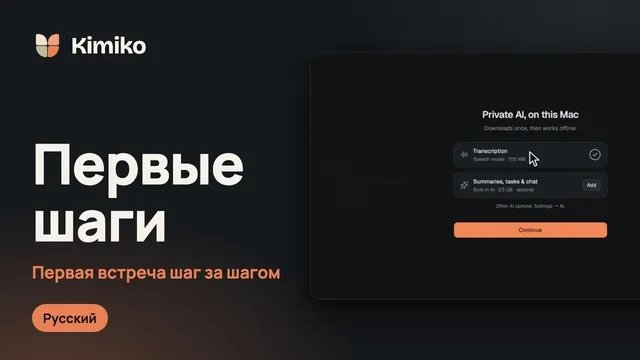
Kimiko — помощник для заметок встреч: приложение для компьютеров Mac с Apple silicon (macOS 14.4 или новее) и ПК с 64-разрядной Windows 11. Kimiko работает рядом с вашим приложением для звонков, поэтому на встрече не появляется лишний участник.
Как Kimiko ведет заметки, не подключаясь к звонку
Kimiko остается на вашем компьютере и записывает два источника: микрофон для вашей стороны разговора и системный звук для всех остальных участников звонка. Благодаря этому Kimiko работает вместе с приложением Zoom и с Google Meet в браузере — без бота на встрече и без интеграции с сервисом. Распознав звонок, Kimiko записывает только звук этого приложения и ваш микрофон, так что звуки других приложений не попадают в расшифровку.
По умолчанию расшифровка и сводки создаются на вашем компьютере с помощью моделей, которые вы скачиваете при настройке. Облачные провайдеры распознавания речи и ИИ подключаются по желанию и работают через ваш собственный аккаунт. Даже при локальной обработке интернет нужен для загрузок, обновлений, активации и проверки подписки. Аудио встречи не сохраняется на диск, если только вы не выберете срок хранения в разделе Настройки → Расшифровка → Хранить аудио записей. Подробнее о том, как Kimiko обращается с вашими данными.
Перед первым звонком: разрешения и звук
При настройке Kimiko запрашивает доступ. Позже в разделе Настройки → Разрешения видно, чем Kimiko может пользоваться, а в каждой строке есть кнопка Разрешить, Открыть настройки или Проверить.
- На Mac: разрешите доступ в строках Микрофон и Системный звук. В Системных настройках переключатель системного звука для Kimiko находится в разделе Только запись системного звука в macOS 15 и новее или в разделе Запись экрана в macOS 14. Если macOS требует перезапуска, нажмите Перезапустить Kimiko.
- В Windows: разрешите доступ к микрофону. Для звука компьютера отдельное разрешение не нужно. Если микрофон заблокирован, в разделе Настройки → Разрешения будет указано, какой переключатель Windows выключен.
Затем проверьте три момента:
- Звонок воспроизводится через этот компьютер. Голоса других участников попадают в Kimiko через системный звук, поэтому звонок должен звучать именно на этом компьютере. На Mac включите любой звук и нажмите Проверить в строке Системный звук.
- Нужный микрофон. Выберите его в разделе Настройки → Расшифровка → Устройство ввода. На Mac выбор конкретного микрофона отключает эхоподавление, поэтому, если во время звонков вы пользуетесь динамиками, выберите Системный по умолчанию.
- Bluetooth-гарнитуры. Bluetooth-микрофон во время записи переключает гарнитуру на звук телефонного качества. Чтобы этого избежать, выберите другой микрофон.
Запишите короткий тестовый звонок и убедитесь, что в расшифровке появляются обе стороны. Подробности — в руководстве по звуку и разрешениям.
Начните запись звонка в Zoom или Google Meet
- Пусть Kimiko работает. На Mac приложение находится в строке меню, в Windows — в области уведомлений, и встречи обнаруживаются, только пока приложение запущено. Параметр Запускать Kimiko при входе в систему в разделе Настройки → Общие держит приложение наготове.
- Подключитесь к звонку в Zoom или Google Meet, как обычно.
- Нажмите «Начать». Когда Kimiko замечает звонок, появляется уведомление. Для приложения Zoom в нем написано Обнаружена встреча, а для вкладки Meet обычно Микрофон используется; если звонок совпадает с событием в вашем календаре, вместо этого показывается название события. Стрелка рядом с кнопкой Начать позволяет выбрать Всегда записывать для этого приложения или Пропустить.
- Если уведомление не появилось, начните запись сами. Нажмите Записать встречу на странице «Заметки». Если вы подключили Google Календарь или Microsoft Outlook (это необязательно), в списке Предстоящие будут встречи на сегодня и завтра с кнопками Подключиться и Записать.
- Проверьте расшифровку. Слова должны появляться и под меткой Вы, и у другой стороны звонка.
Обнаружение замечает, когда приложение начинает использовать ваш микрофон, — это тот же сигнал, по которому появляется оранжевая точка в строке меню Mac или значок микрофона в области уведомлений Windows. Чтобы обнаружить встречу, Kimiko никогда не слушает звук, а на Mac для обнаружения не нужно никаких разрешений. Обнаружение может пропустить какой-то звонок, поэтому воспринимайте уведомление как удобную подсказку. Вариант Всегда записывать начинает запись сам, и у вас есть 10 секунд, чтобы ее отменить.
Раз бота в звонке нет, предупредить участников, что вы ведете запись, — ваша задача. В разделе Настройки → Конфиденциальность и данные → Согласие есть Уведомление о согласии: его можно вставить в чат встречи или произнести в начале. Требования к согласию на запись зависят от юрисдикции, поэтому уточните, что действует в вашем случае.
Google Meet в браузере: что меняется
На вкладке браузера может быть что угодно, поэтому для всех браузеров действует одно правило, а обнаружив звонок в браузере, Kimiko сначала спрашивает, начинать ли запись.
Чтобы запись звонков в Meet начиналась сама, включите параметр Проверять заголовки окон браузера в разделе Настройки → Обнаружение, а затем выберите для правила браузеров Всегда записывать. Kimiko читает только заголовки окон. На Mac для этого macOS запрашивает разрешение Запись экрана, и новый доступ начинает действовать после перезапуска Kimiko. Тогда вариант Всегда записывать начинает запись только на распознанных вкладках встреч, а на остальных вкладках Kimiko по-прежнему спрашивает.
| Приложение Zoom для компьютера | Google Meet в браузере | |
|---|---|---|
| Что замечает Kimiko | Zoom начинает использовать ваш микрофон | Браузер начинает использовать ваш микрофон |
| Что записывается | Ваш микрофон и звук Zoom | Ваш микрофон и звук браузера |
| Автоматическое начало записи | Всегда записывать для Zoom | Всегда записывать для браузеров при включенном параметре Проверять заголовки окон браузера |
| Дополнительное разрешение на Mac | Для обнаружения не нужно | Запись экрана, только если вы включите проверку заголовков окон |
Во время звонка и после него
Пишите свои заметки в Kimiko, пока заполняется расшифровка: к ним добавляются отметки времени. Если звонок занимает весь экран, нажмите ⌘⇧K на Mac или Ctrl+Shift+K в Windows (Быстрые заметки), чтобы открыть компактное окно заметок из любого приложения. Все, что вы там набираете, прикрепляется к текущей записи, и окно продолжает работать после остановки записи — до начала следующей. Сочетание клавиш можно изменить в разделе Настройки → Общие → Сочетания клавиш.
Ваш микрофон подписан как Вы, а модель на устройстве может различить до восьми голосов собеседников. Метки могут ошибаться, когда люди перебивают друг друга, поэтому переименуйте говорящего, если знаете, кто это.
- Выключить микрофон в Kimiko можно на время постороннего разговора, а системный звук продолжит записываться. В Zoom или Meet ваш микрофон при этом остается включенным, поэтому выключите его и там.
- Сводки в реальном времени по умолчанию включены и каждые 5 минут подводят промежуточный итог; изменить или выключить их можно в разделе Настройки → Расшифровка → Встречи. Для них нужна модель ИИ в разделе Настройки → ИИ, отдельная от речевой модели.
- Остановка: запись, начатая по обнаруженному звонку, останавливается, когда приложение для звонков освобождает микрофон, или по истечении времени, заданного в параметре Останавливать после тишины. Запись, которую вы начали сами, идет, пока вы не нажмете Остановить.
После звонка переключайтесь между видами Мои заметки и Улучшенные, чтобы сравнить свои заметки с версией ИИ, а прежде чем делиться ими, сверьте с расшифровкой имена, цифры, даты и договоренности. На панели Задачи нажмите Оставить для следующих шагов, которые хотите отслеживать, и Отклонить для остальных. Задавайте уточняющие вопросы в чате и по ссылкам на источники возвращайтесь к самому разговору или выберите Экспортировать…, чтобы получить PDF, Word или Markdown.
Исправьте частые проблемы с Zoom и Meet
- Нет других участников. Убедитесь, что звонок воспроизводится через этот компьютер, а на Mac запустите проверку в строке Системный звук. Предупреждение Системного звука пока нет может просто означать, что еще никто не подключился. Если дело не в этом, на Mac включите Kimiko в разделе настроек macOS, указанном в предупреждении; в Windows, если звук воспроизводится, остановите и снова начните запись.
- Нет вашего голоса. Проверьте, нет ли рядом с меткой Вы пометки Выключен, затем проверьте доступ к микрофону и параметр Устройство ввода.
- Одни и те же слова появляются дважды. Попробуйте наушники и проверьте параметр Эхоподавление в разделе Настройки → Расшифровка.
- Уведомление не появилось. Убедитесь, что приложение Kimiko запущено, а параметр Обнаруживать встречи в разделе Настройки → Обнаружение включен и не приостановлен. А пока начните запись сами.
- В расшифровке посторонние звуки. Если в заголовке встречи появился янтарный значок динамика, Kimiko не удалось записать звук отдельно из приложения для звонков, и записывается весь системный звук, кроме звука самого Kimiko. Выключите звук всего, что не должно попасть в расшифровку.
Другие решения — в статье «Устранение неполадок».
Частые вопросы
К моему звонку в Zoom или Google Meet подключается бот?
Нет. Kimiko записывает звук с вашего микрофона и компьютера прямо на вашем Mac или ПК, поэтому на встрече не появляется лишний участник. Раз бота никто не видит, предупредите участников, что ведете запись.
Почему Kimiko спрашивает перед записью звонка в Google Meet?
На вкладке браузера может быть что угодно, поэтому Kimiko сначала спрашивает. Чтобы запись звонков в Meet начиналась сама, включите параметр Проверять заголовки окон браузера в разделе Настройки → Обнаружение и выберите для правила браузеров Всегда записывать.
Покидает ли аудио встречи мой компьютер?
Не по умолчанию. Расшифровка и сводки создаются на вашем компьютере, а аудио встречи не сохраняется на диск, если только вы не выберете срок хранения в параметре Хранить аудио записей. Если вы выберете облачного провайдера распознавания речи со своим аккаунтом, аудио встречи будет отправляться этому провайдеру.
На каких языках Kimiko может расшифровывать речь?
Это зависит от речевой модели, которую вы выберете в разделе Настройки → Расшифровка. Автоопределение справляется со смесью языков, а язык для одной встречи можно изменить во время записи с помощью кнопки языка. Посмотрите, какие языки поддерживает Kimiko.
Kimiko можно попробовать бесплатно, без привязки карты: скачайте приложение и ведите заметки на следующем звонке.
 Скачать для Windows