 Kimiko
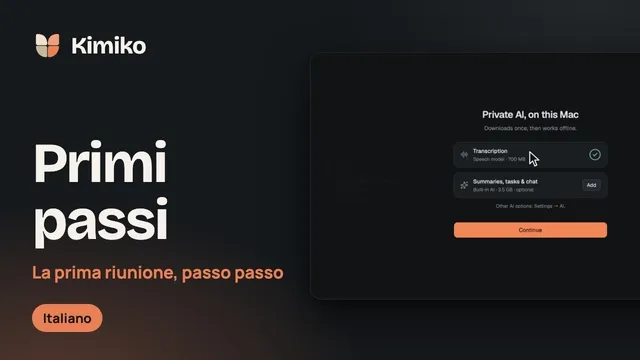
Kimiko è un’app desktop che prende appunti durante le riunioni, per Mac con Apple silicon (macOS 14.4 o versioni successive) e PC Windows 11 a 64 bit. Funziona accanto alla tua app per le chiamate, quindi nella riunione non compare nessun partecipante in più.
Come Kimiko prende appunti senza entrare nella chiamata
Kimiko resta sul tuo computer e registra due cose: il tuo microfono, per la tua parte, e l’audio di sistema, per tutti gli altri partecipanti alla chiamata. In questo modo funziona insieme all’app di Zoom e a Google Meet nel browser, senza bot per le riunioni né integrazioni con questi servizi. Quando Kimiko riconosce la chiamata, registra solo l’audio di quell’app e il tuo microfono, quindi i suoni delle altre app restano fuori dalla trascrizione.
Per impostazione predefinita, trascrizione e riepiloghi avvengono sul tuo computer, con i modelli che scarichi durante la configurazione. I fornitori cloud di trascrizione e di IA sono facoltativi e usano il tuo account. L’elaborazione locale richiede comunque Internet per i download, gli aggiornamenti, l’attivazione e le verifiche dell’abbonamento. L’audio delle riunioni non viene salvato su disco, a meno che tu non scelga un periodo in Impostazioni → Trascrizione → Conservazione dell’audio. Per saperne di più: come Kimiko gestisce i tuoi dati.
In vista della prima chiamata: permessi e audio
Durante la configurazione iniziale, Kimiko chiede l’accesso. In seguito, Impostazioni → Permessi mostra cosa può usare Kimiko, con Consenti, Apri Impostazioni o Prova su ogni riga.
- Su Mac: consenti i permessi Microfono e Audio di sistema. In Impostazioni di Sistema, l’interruttore dell’audio di sistema di Kimiko si trova alla voce Solo registrazione audio di sistema su macOS 15 e versioni successive, oppure alla voce Registrazione schermo su macOS 14. Se macOS richiede un riavvio, seleziona Riavvia Kimiko.
- Su Windows: consenti l’accesso al microfono. L’audio del computer non richiede un permesso separato. Se il microfono è bloccato, Impostazioni → Permessi indica quale interruttore di Windows è disattivato.
Poi controlla tre cose:
- La chiamata viene riprodotta da questo computer. Le voci degli altri arrivano a Kimiko tramite l’audio di sistema, quindi la chiamata deve essere riprodotta su questo computer. Su Mac, riproduci un suono qualsiasi e seleziona Prova sulla riga Audio di sistema.
- Il microfono giusto. Sceglilo in Impostazioni → Trascrizione → Dispositivo di ingresso. Su Mac, un microfono specifico disattiva la cancellazione dell’eco, quindi usa Predefinito di sistema se fai le chiamate con gli altoparlanti.
- Cuffie Bluetooth. Durante la registrazione, un microfono Bluetooth fa passare le tue cuffie alla qualità audio da chiamata. Scegli un altro microfono per evitarlo.
Registra una breve chiamata di prova e controlla che compaiano entrambe le parti. Trovi i dettagli nella guida Audio e permessi.
Avvia la registrazione di una chiamata su Zoom o Google Meet
- Tieni Kimiko in esecuzione. Su Mac si trova nella barra dei menu e su Windows nell’area di notifica, e le riunioni vengono rilevate solo mentre è attivo. L’opzione Avvia Kimiko all’accesso in Impostazioni → Generali te lo fa trovare pronto.
- Partecipa alla chiamata su Zoom o Google Meet come fai di solito.
- Seleziona Avvia. Quando Kimiko si accorge della chiamata, compare un avviso. Per l’app di Zoom dice Riunione rilevata; per una scheda di Meet di solito dice Microfono in uso, mentre una chiamata che corrisponde al tuo calendario mostra invece il titolo dell’evento. La freccia accanto ad Avvia propone Registra sempre per quell’app, oppure Ignora.
- Se non compare nessun avviso, avvia tu la registrazione. Seleziona Registra una nota di riunione nella pagina Note. Se hai collegato Google Calendar o Microsoft Outlook (facoltativo), la sezione In programma elenca le riunioni di oggi e di domani con Partecipa e Registra.
- Controlla la trascrizione. Le parole dovrebbero comparire sia per Tu sia per l’altra parte.
Il rilevamento si accorge quando un’app inizia a usare il microfono: è lo stesso segnale che fa comparire il pallino arancione nella barra dei menu del Mac o l’icona del microfono nell’area di notifica di Windows. Kimiko non ascolta mai per rilevare una riunione e, su Mac, il rilevamento non richiede permessi. Potrebbe non rilevare tutte le chiamate, quindi considera l’avviso una comodità. Registra sempre parte da solo, con 10 secondi per annullare.
Senza bot nella chiamata, tocca a te avvisare chi partecipa che stai registrando. In Impostazioni → Privacy e dati → Consenso trovi un Avviso di consenso da incollare nella chat della riunione o da pronunciare all’inizio. Le regole sul consenso variano a seconda della giurisdizione, quindi verifica quali valgono per te.
Google Meet nel browser: cosa cambia
Una scheda del browser potrebbe contenere qualsiasi cosa, quindi una sola regola vale per tutti i browser e, quando rileva una chiamata nel browser, Kimiko chiede prima di registrare.
Per far partire in automatico la registrazione delle chiamate su Meet, attiva Controlla i titoli delle finestre del browser in Impostazioni → Rilevamento, poi imposta la regola per i browser su Registra sempre. Kimiko legge solo i titoli delle finestre. Su Mac, per consentirlo macOS chiede il permesso Registrazione schermo, e il nuovo accesso ha effetto dopo il riavvio di Kimiko. A quel punto Registra sempre parte solo nelle schede di riunione riconosciute; per le altre schede, Kimiko chiede comunque.
| App desktop di Zoom | Google Meet nel browser | |
|---|---|---|
| Cosa rileva Kimiko | Zoom inizia a usare il microfono | Il browser inizia a usare il microfono |
| Cosa registra | Il tuo microfono e l’audio di Zoom | Il tuo microfono e l’audio del browser |
| Avvio automatico | Registra sempre per Zoom | Registra sempre per i browser, con Controlla i titoli delle finestre del browser attivo |
| Permesso in più su Mac | Nessuno per il rilevamento | Registrazione schermo, solo se attivi i titoli delle finestre |
Durante e dopo la chiamata
Scrivi le tue note in Kimiko mentre la trascrizione prende forma; le note riportano l’orario. Se la chiamata occupa tutto lo schermo, premi ⌘⇧K su Mac o Ctrl+Maiusc+K su Windows (Note rapide) per aprire una finestra di note compatta da qualsiasi app. Quello che scrivi lì viene collegato alla registrazione in corso, e la finestra continua a funzionare anche dopo che hai interrotto la registrazione, fino all’inizio di quella successiva. Cambia la scorciatoia in Impostazioni → Generali → Scorciatoie da tastiera.
Il tuo microfono compare come Tu, e un modello sul dispositivo può distinguere fino a otto voci remote. Le etichette possono essere sbagliate se più persone parlano insieme, quindi rinomina un interlocutore quando sai chi è.
- Disattiva il microfono in Kimiko per una conversazione a parte, mentre l’audio di sistema continua a essere registrato. Il microfono resta attivo su Zoom o Meet, quindi disattivalo anche lì.
- I Riepiloghi in tempo reale sono attivi per impostazione predefinita, con un riepilogo che si aggiorna ogni 5 minuti; modificali o disattivali in Impostazioni → Trascrizione → Riunioni. Richiedono un modello IA in Impostazioni → IA, separato dal modello vocale.
- Fine della registrazione: una registrazione avviata da una chiamata rilevata si interrompe quando l’app della chiamata rilascia il microfono, oppure dopo il tempo impostato in Interrompi dopo il silenzio. Una registrazione che hai avviato tu continua finché non selezioni Interrompi.
Dopo la chiamata, alterna le viste Le mie note e Migliorate per confrontare le tue note con la versione dell’IA, e prima di condividere verifica sulla trascrizione nomi, numeri, date e impegni. Nel pannello Attività, seleziona Tieni per i prossimi passi che vuoi seguire e Ignora per gli altri. Fai domande di approfondimento in chat e segui i link alle fonti per tornare alla conversazione, oppure usa Esporta… per salvare in PDF, Word o Markdown.
Risolvi i problemi comuni con Zoom e Meet
- Mancano gli altri partecipanti. Verifica che la chiamata venga riprodotta da questo computer e, su Mac, fai la prova sulla riga Audio di sistema. Un avviso Ancora nessun audio di sistema può voler dire semplicemente che non è ancora entrato nessuno. Altrimenti, su Mac, attiva Kimiko nell’impostazione di macOS indicata dall’avviso; su Windows, se l’audio è in riproduzione, interrompi e riavvia la registrazione.
- Manca la tua voce. Controlla se accanto a Tu compare Muto, poi controlla l’accesso al microfono e il Dispositivo di ingresso.
- Le stesse parole compaiono due volte. Prova con le cuffie e controlla l’opzione Cancellazione dell’eco in Impostazioni → Trascrizione.
- Non è comparso nessun avviso. Assicurati che Kimiko sia in esecuzione e che l’opzione Rileva le riunioni sia attiva e non in pausa in Impostazioni → Rilevamento. Nel frattempo, avvia tu la registrazione.
- Altri suoni nella trascrizione. Se nell’intestazione della riunione compare un’icona a forma di altoparlante color ambra, Kimiko non è riuscito ad acquisire l’audio della sola app della chiamata e sta registrando tutto l’audio di sistema in uscita tranne il proprio. Disattiva l’audio di tutto ciò che non vuoi far trascrivere.
Trovi altre soluzioni nella risoluzione dei problemi.
Domande frequenti
Un bot entra nella mia chiamata su Zoom o Google Meet?
No. Kimiko registra il tuo microfono e l’audio del computer direttamente sul tuo Mac o PC, quindi nella riunione non compare nessun partecipante in più. Visto che nessuno vede un bot, avvisa chi partecipa che stai registrando.
Perché Kimiko chiede prima di registrare le chiamate su Google Meet?
Una scheda del browser potrebbe contenere qualsiasi cosa, quindi Kimiko chiede prima. Per far partire in automatico la registrazione delle chiamate su Meet, attiva Controlla i titoli delle finestre del browser in Impostazioni → Rilevamento e imposta la regola per i browser su Registra sempre.
L’audio delle mie riunioni lascia il computer?
Non per impostazione predefinita. Trascrizione e riepiloghi avvengono sul tuo computer, e l’audio delle riunioni non viene salvato su disco a meno che tu non scelga un periodo in Conservazione dell’audio. Se scegli un fornitore cloud di trascrizione con il tuo account, l’audio delle riunioni viene inviato a quel fornitore.
Quali lingue può trascrivere Kimiko?
Dipende dal modello vocale che scegli in Impostazioni → Trascrizione. Il rilevamento automatico gestisce anche più lingue insieme, e puoi cambiare la lingua di una singola riunione con il selettore della lingua durante la registrazione. Scopri quali lingue supporta Kimiko.
La prova di Kimiko è gratuita e non serve la carta di credito: scaricalo e prendi appunti durante la tua prossima chiamata.
 Scarica per Windows