 Kimiko
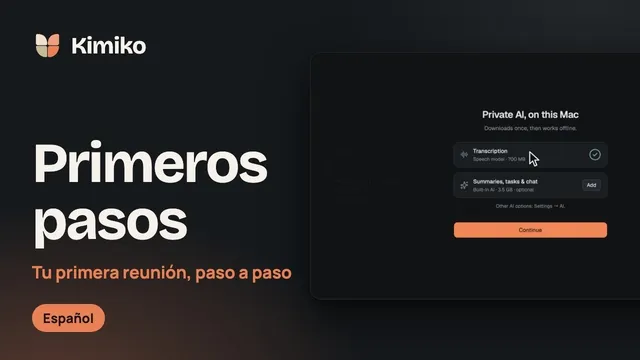
Kimiko es una app de escritorio para tomar notas de reuniones en Mac con Apple silicon (macOS 14.4 o posterior) y PC con Windows 11 de 64 bits. Funciona junto a la app de la llamada, así que no aparece ningún participante más en la reunión.
Cómo toma notas Kimiko sin entrar en la llamada
Kimiko se queda en tu ordenador y graba dos cosas: tu micrófono, para tu parte de la conversación, y el audio del sistema, para todas las demás personas de la llamada. De este modo, funciona junto a la app de Zoom y a Google Meet en un navegador, sin bot de reuniones ni integración con ningún servicio. Cuando Kimiko reconoce la llamada, graba solo el audio de esa app y tu micrófono, así que los sonidos de otras apps quedan fuera de la transcripción.
Por defecto, la transcripción y los resúmenes se hacen en tu ordenador, con modelos que descargas durante la puesta en marcha. Los proveedores de transcripción y de IA en la nube son opcionales y usan tu propia cuenta. El procesamiento local sigue necesitando internet para las descargas, las actualizaciones, la activación y las comprobaciones de la suscripción. El audio de las reuniones no se guarda en el disco a menos que elijas un periodo en Ajustes → Transcripción → Conservar el audio de la sesión. Más información en cómo trata Kimiko tus datos.
Antes de tu primera llamada: permisos y audio
Durante la puesta en marcha, Kimiko te pide acceso. Más adelante, Ajustes → Permisos muestra lo que Kimiko puede usar, con Permitir, Abrir Ajustes o Probar en cada fila.
- En Mac: concede los permisos de Micrófono y Audio del sistema. En Ajustes del Sistema, el interruptor de Kimiko para el audio del sistema está en Solo grabación del audio del sistema a partir de macOS 15, o en Grabación de pantalla en macOS 14. Si macOS necesita que Kimiko se reinicie, selecciona Reiniciar Kimiko.
- En Windows: permite el acceso al micrófono. El audio del ordenador no necesita ningún permiso aparte. Si el micrófono está bloqueado, Ajustes → Permisos indica qué interruptor de Windows está desactivado.
Después, comprueba tres cosas:
- Que la llamada suene en este ordenador. Las voces de los demás llegan a Kimiko a través del audio del sistema, así que la llamada tiene que sonar en este ordenador. En Mac, reproduce cualquier sonido y selecciona Probar en la fila Audio del sistema.
- El micrófono correcto. Elígelo en Ajustes → Transcripción → Dispositivo de entrada. En Mac, elegir un micrófono concreto desactiva la cancelación de eco, así que usa Predeterminado del sistema si haces las llamadas con altavoces.
- Los auriculares Bluetooth. Un micrófono Bluetooth pasa tus auriculares a sonido de calidad de llamada mientras grabas. Elige otro micrófono para evitarlo.
Graba una llamada de prueba corta y comprueba que aparecen las dos partes. En la guía de audio y permisos encontrarás los detalles.
Empieza a grabar una llamada de Zoom o Google Meet
- Mantén Kimiko en marcha. Está en la barra de menús en Mac y en la bandeja del sistema en Windows, y las reuniones solo se detectan mientras está en marcha. Con Abrir Kimiko al iniciar sesión, en Ajustes → General, lo tendrás listo.
- Únete a la llamada en Zoom o Google Meet, como siempre.
- Selecciona Iniciar. Cuando Kimiko detecta la llamada, aparece un aviso. Con la app de Zoom dice Reunión detectada; con una pestaña de Meet suele decir Micrófono en uso, y si la llamada coincide con un evento de tu calendario, muestra el título del evento en su lugar. La flecha junto a Iniciar ofrece Grabar siempre para esa app, o Ignorar.
- Si no aparece ningún aviso, inicia tú la grabación. Selecciona Grabar una nota de reunión en la página Notas. Si has conectado Google Calendar o Microsoft Outlook (opcional), Próximos eventos muestra las reuniones de hoy y de mañana con Unirse y Grabar.
- Comprueba la transcripción. Deberían aparecer palabras tanto de Tú como de la otra parte.
La detección reconoce cuándo una app empieza a usar tu micrófono: es la misma señal que activa el punto naranja de la barra de menús del Mac o el icono del micrófono en la bandeja del sistema de Windows. Kimiko nunca escucha para detectar una reunión, y en Mac la detección no necesita ningún permiso. Puede que no detecte todas las llamadas, así que tómate el aviso como una ayuda. Grabar siempre empieza solo, con 10 segundos para deshacerlo.
Sin bot en la llamada, te toca a ti avisar a los demás de que estás grabando. En Ajustes → Privacidad y datos → Consentimiento tienes un Aviso de consentimiento para pegarlo en el chat de la reunión o decirlo al principio. Las normas sobre el consentimiento varían según la jurisdicción, así que comprueba cuáles se aplican en tu caso.
Google Meet en el navegador: qué cambia
Una pestaña del navegador puede ser cualquier cosa, así que hay una sola regla para todos los navegadores, y una llamada detectada en el navegador pregunta antes de grabar.
Para que las llamadas de Meet empiecen a grabarse solas, activa Comprobar títulos de ventana del navegador en Ajustes → Detección y después pon la regla de los navegadores en Grabar siempre. Kimiko solo lee los títulos de las ventanas. En Mac, macOS pide el permiso de Grabación de pantalla para permitirlo, y el nuevo acceso se aplica cuando Kimiko se reinicia. A partir de ahí, Grabar siempre solo empieza en las pestañas de reunión reconocidas; las demás pestañas siguen preguntando.
| App de escritorio de Zoom | Google Meet en un navegador | |
|---|---|---|
| Qué detecta Kimiko | Zoom empieza a usar tu micrófono | Tu navegador empieza a usar tu micrófono |
| Qué graba | Tu micrófono y el audio de Zoom | Tu micrófono y el audio de tu navegador |
| Inicio automático | Grabar siempre para Zoom | Grabar siempre para los navegadores, con Comprobar títulos de ventana del navegador activado |
| Permiso extra en Mac | Ninguno para la detección | Grabación de pantalla, solo si activas los títulos de ventana |
Durante la llamada y después
Escribe tus propias notas en Kimiko mientras se va llenando la transcripción; llevan marca de tiempo. Si la llamada ocupa toda la pantalla, pulsa ⌘⇧K en Mac o Ctrl+Mayús+K en Windows (Notas rápidas) para abrir una ventana de notas compacta desde cualquier app. Lo que escribas ahí se añade a la grabación en curso, y la ventana sigue funcionando después de que la detengas, hasta que empiece la siguiente. Cambia el atajo en Ajustes → General → Atajos de teclado.
Tu micrófono aparece como Tú, y un modelo que funciona en el dispositivo puede distinguir hasta ocho voces remotas. Las etiquetas pueden fallar cuando varias personas hablan a la vez, así que renombra a un hablante cuando sepas quién es.
- Silenciar micrófono en Kimiko te sirve para una conversación aparte mientras el audio del sistema se sigue grabando. No te silencia en Zoom ni en Meet, así que silénciate también allí.
- Los Resúmenes en directo están activados por defecto, con un resumen continuo cada 5 minutos; puedes cambiarlos o desactivarlos en Ajustes → Transcripción → Reuniones. Necesitan un modelo de IA en Ajustes → IA, aparte del modelo de voz.
- Cuándo se detiene: una grabación iniciada desde una llamada detectada se detiene cuando la app de la llamada deja de usar el micrófono, o tras el tiempo configurado en Detener tras un silencio. Si la has iniciado tú, sigue hasta que selecciones Detener.
Después, cambia entre Mis notas y Mejoradas para comparar tus notas con la versión de la IA, y contrasta los nombres, las cifras, las fechas y los compromisos con la transcripción antes de compartir nada. En el panel Tareas, selecciona Conservar en los próximos pasos que quieras seguir y Descartar en el resto. Haz preguntas de seguimiento en el chat y sigue los enlaces a las fuentes para volver a la conversación, o usa Exportar… para guardar en PDF, Word o Markdown.
Soluciona los problemas habituales con Zoom y Meet
- Faltan las demás personas. Comprueba que la llamada suena en este ordenador y, en Mac, haz la prueba de Audio del sistema. Una alerta Aún no hay audio del sistema puede significar simplemente que todavía no se ha unido nadie. Si no es eso, en Mac, activa Kimiko en el ajuste de macOS que indica la alerta; en Windows, si se está reproduciendo sonido, detén la grabación y vuelve a iniciarla.
- Falta tu voz. Comprueba si aparece Mudo junto a Tú y, después, revisa el acceso al micrófono y el Dispositivo de entrada.
- Las mismas palabras aparecen dos veces. Prueba con auriculares y revisa Cancelación de eco en Ajustes → Transcripción.
- No ha aparecido ningún aviso. Asegúrate de que Kimiko está en marcha y de que Detectar reuniones está activado y no en pausa en Ajustes → Detección. Mientras tanto, inicia tú la grabación.
- Otros sonidos en la transcripción. Si aparece un icono de altavoz ámbar en la cabecera de la reunión, Kimiko no ha podido captar solo la app de la llamada y está grabando todo el audio del sistema excepto el suyo. Silencia todo lo que no quieras que se transcriba.
Encontrarás más soluciones en la guía de solución de problemas.
Preguntas frecuentes
¿Entra un bot en mi llamada de Zoom o Google Meet?
No. Kimiko graba tu micrófono y el audio del ordenador en tu propio Mac o PC, así que no aparece ningún participante más en la reunión. Como nadie ve un bot, avisa a los demás de que estás grabando.
¿Por qué Kimiko pregunta antes de grabar una llamada de Google Meet?
Una pestaña del navegador puede ser cualquier cosa, así que Kimiko pregunta antes. Para que las llamadas de Meet empiecen a grabarse solas, activa Comprobar títulos de ventana del navegador en Ajustes → Detección y pon la regla de los navegadores en Grabar siempre.
¿El audio de mis reuniones sale de mi ordenador?
Por defecto, no. La transcripción y los resúmenes se hacen en tu ordenador, y el audio de las reuniones no se guarda en el disco a menos que elijas un periodo en Conservar el audio de la sesión. Si eliges un proveedor de transcripción en la nube con tu propia cuenta, el audio de las reuniones se envía a ese proveedor.
¿Qué idiomas puede transcribir Kimiko?
Depende del modelo de voz que elijas en Ajustes → Transcripción. La detección automática admite varios idiomas mezclados, y puedes cambiar el idioma de una sola reunión con el selector de idioma mientras grabas. Consulta qué idiomas admite Kimiko.
Puedes probar Kimiko gratis, sin tarjeta de crédito: descárgalo y toma notas en tu próxima llamada.
 Descargar para Windows