 Kimiko
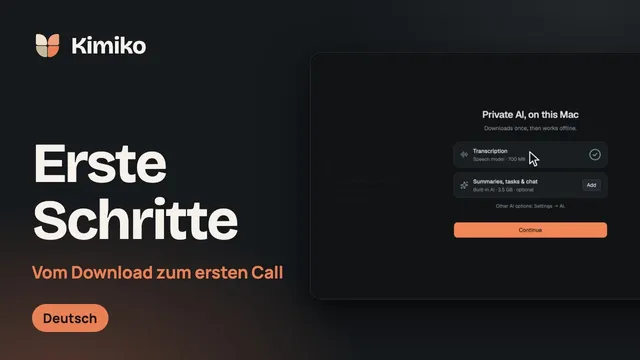
Kimiko ist eine Desktop-App für Besprechungsnotizen auf Macs mit Apple Silicon (ab macOS 14.4) und 64-Bit-PCs mit Windows 11. Sie läuft neben deiner Besprechungs-App, deshalb taucht kein weiterer Gast in der Besprechung auf.
Wie Kimiko Notizen macht, ohne an der Besprechung teilzunehmen
Kimiko bleibt auf deinem Computer und nimmt zwei Dinge auf: dein Mikrofon für deine Seite und den Systemton für alle anderen in der Besprechung. So funktioniert Kimiko neben der Zoom-App und neben Google Meet im Browser, ohne Besprechungs-Bot und ohne dass du einen Dienst anbinden musst. Erkennt Kimiko die Besprechung, nimmt die App neben deinem Mikrofon nur den Ton der Besprechungs-App auf. Geräusche aus anderen Apps landen so nicht im Transkript.
Standardmäßig laufen Transkription und Zusammenfassungen auf deinem Computer, mit Modellen, die du bei der Einrichtung herunterlädst. Cloud-Anbieter für Spracherkennung und KI sind optional und laufen über dein eigenes Konto. Auch bei lokaler Verarbeitung braucht Kimiko das Internet für Downloads, Updates, die Aktivierung und Abo-Prüfungen. Besprechungsaudio wird nur auf dem Datenträger gespeichert, wenn du unter Einstellungen → Transkription → Audio aufbewahren einen Zeitraum wählst. Mehr dazu auf der Seite Wie Kimiko mit deinen Daten umgeht.
Vor deiner ersten Besprechung: Berechtigungen und Audio
Bei der Einrichtung fragt Kimiko nach dem Zugriff. Später siehst du unter Einstellungen → Berechtigungen, was Kimiko nutzen kann; jede Zeile bietet Erlauben, Einstellungen öffnen oder Testen.
- Auf dem Mac: Erlaube den Zugriff auf Mikrofon und Systemton. In den Systemeinstellungen findest du Kimikos Schalter für den Systemton ab macOS 15 unter Nur Aufnahme von Systemaudio, bei macOS 14 unter Bildschirmaufnahme. Verlangt macOS einen Neustart, wähle Kimiko neu starten.
- Unter Windows: Erlaube den Mikrofonzugriff. Der Ton deines Computers braucht keine eigene Berechtigung. Ist das Mikrofon blockiert, nennt dir Einstellungen → Berechtigungen den Windows-Schalter, der aus ist.
Prüf dann drei Dinge:
- Die Besprechung läuft über diesen Computer. Die Stimmen der anderen erreichen Kimiko über den Systemton, deshalb muss die Besprechung auf diesem Computer abgespielt werden. Spiel auf dem Mac irgendeinen Ton ab und wähle Testen in der Zeile Systemton.
- Das richtige Mikrofon. Wähle es unter Einstellungen → Transkription → Eingabegerät. Auf dem Mac schaltet ein bestimmtes Mikrofon die Echounterdrückung aus. Nutze deshalb den Systemstandard, wenn deine Besprechungen über Lautsprecher laufen.
- Bluetooth-Headsets. Ein Bluetooth-Mikrofon schaltet dein Headset während der Aufnahme auf Telefonqualität um. Wähle ein anderes Mikrofon, um das zu vermeiden.
Nimm eine kurze Testbesprechung auf und prüf, ob beide Seiten auftauchen. Die Details findest du im Leitfaden zu Audio & Berechtigungen.
Die Aufnahme einer Zoom- oder Google-Meet-Besprechung starten
- Lass Kimiko laufen. Die App sitzt auf dem Mac in der Menüleiste und unter Windows im Infobereich der Taskleiste, und Besprechungen werden nur erkannt, solange sie läuft. Mit Kimiko bei der Anmeldung starten unter Einstellungen → Allgemein bleibt sie einsatzbereit.
- Tritt der Besprechung bei, wie gewohnt in Zoom oder Google Meet.
- Wähle Starten. Bemerkt Kimiko die Besprechung, erscheint eine Meldung. Bei der Zoom-App lautet sie Besprechung erkannt, bei einem Meet-Tab meist Mikrofon wird verwendet. Passt die Besprechung zu einem Termin in deinem Kalender, zeigt die Meldung stattdessen den Titel des Termins. Über den Pfeil neben Starten kannst du für diese App Immer aufnehmen oder Ignorieren wählen.
- Erscheint keine Meldung, starte die Aufnahme selbst. Wähle Besprechung aufnehmen auf der Seite „Notizen“. Hast du Google Kalender oder Microsoft Outlook verbunden (optional), listet Demnächst die Besprechungen von heute und morgen mit Beitreten und Aufnehmen auf.
- Prüf das Transkript. Sowohl unter Du als auch bei der Gegenseite sollten Worte erscheinen.
Die Erkennung bemerkt, wenn eine App beginnt, dein Mikrofon zu nutzen. Das ist dasselbe Signal, das hinter dem orangefarbenen Punkt in der Mac-Menüleiste oder dem Mikrofonsymbol im Infobereich der Windows-Taskleiste steckt. Zum Erkennen einer Besprechung hört Kimiko nie mit, und auf dem Mac braucht die Erkennung keine Berechtigung. Sie erkennt nicht unbedingt jede Besprechung, sieh die Meldung also als praktische Hilfe. Mit Immer aufnehmen startet die Aufnahme von selbst, und du hast 10 Sekunden Zeit, sie rückgängig zu machen.
Da kein Bot an der Besprechung teilnimmt, liegt es an dir, den anderen zu sagen, dass du aufnimmst. Unter Einstellungen → Datenschutz & Daten → Einwilligung findest du einen Einwilligungshinweis, den du in den Besprechungschat einfügen oder zu Beginn sagen kannst. Die Regeln zur Einwilligung in Aufnahmen unterscheiden sich je nach Ort – prüf also, was für dich gilt.
Google Meet im Browser: was sich ändert
Ein Browser-Tab kann alles Mögliche sein. Deshalb gilt eine gemeinsame Regel für alle Browser, und bei einem erkannten Browser-Anruf fragt Kimiko vor der Aufnahme nach.
Damit die Aufnahme bei Meet-Besprechungen von selbst startet, schalte Browser-Fenstertitel prüfen unter Einstellungen → Erkennung ein und stell dann die Browser-Regel auf Immer aufnehmen. Kimiko liest nur Fenstertitel. Auf dem Mac fragt macOS dafür nach der Berechtigung Bildschirmaufnahme, und der neue Zugriff gilt nach einem Neustart von Kimiko. Immer aufnehmen startet dann nur bei erkannten Besprechungs-Tabs; bei anderen Tabs fragt Kimiko weiterhin nach.
| Zoom-Desktop-App | Google Meet im Browser | |
|---|---|---|
| Was Kimiko bemerkt | Zoom beginnt, dein Mikrofon zu nutzen | Dein Browser beginnt, dein Mikrofon zu nutzen |
| Was Kimiko aufnimmt | Dein Mikrofon und der Ton von Zoom | Dein Mikrofon und der Ton deines Browsers |
| Von selbst starten | Immer aufnehmen für Zoom | Immer aufnehmen für Browser, wenn Browser-Fenstertitel prüfen eingeschaltet ist |
| Zusätzliche Mac-Berechtigung | Keine für die Erkennung | Bildschirmaufnahme, nur wenn du die Prüfung der Fenstertitel einschaltest |
Während und nach der Besprechung
Schreib in Kimiko eigene Notizen mit, während sich das Transkript füllt; sie erhalten Zeitstempel. Nimmt die Besprechung deinen ganzen Bildschirm ein, drück ⌘⇧K auf dem Mac oder Strg+Umschalt+K unter Windows (Schnellnotizen), um aus jeder App ein kompaktes Notizfenster zu öffnen. Was du dort tippst, wird an die aktuelle Aufnahme angehängt. Das klappt auch noch, nachdem du die Aufnahme beendet hast, bis die nächste beginnt. Das Tastenkürzel änderst du unter Einstellungen → Allgemein → Tastenkürzel.
Dein Mikrofon erscheint als Du, und ein Modell auf deinem Computer kann bis zu acht Stimmen auf der Gegenseite unterscheiden. Sprechen mehrere Personen gleichzeitig, können die Sprecherbezeichnungen falsch sein. Benenne sie deshalb um, sobald du weißt, wer wer ist.
- Nutze Mikrofon stummschalten in Kimiko für ein Nebengespräch, während der Systemton weiter aufgenommen wird. In Zoom oder Meet schaltet dich das nicht stumm; schalte dich dort also auch stumm.
- Live-Zusammenfassungen sind standardmäßig eingeschaltet und liefern alle 5 Minuten eine fortlaufende Zusammenfassung; ändern oder ausschalten kannst du sie unter Einstellungen → Transkription → Besprechungen. Sie brauchen ein KI-Modell unter Einstellungen → KI; das ist ein anderes Modell als das Spracherkennungsmodell.
- Ende der Aufnahme: Eine Aufnahme, die bei einer erkannten Besprechung gestartet wurde, endet, sobald die Besprechungs-App das Mikrofon freigibt oder die Stille so lange anhält, wie bei Nach Stille beenden eingestellt ist. Eine Aufnahme, die du selbst gestartet hast, läuft, bis du Beenden wählst.
Wechsle danach zwischen Meine Notizen und Ausarbeitung, um deine Notizen mit der KI-Fassung zu vergleichen, und prüf Namen, Zahlen, Daten und Zusagen anhand des Transkripts, bevor du etwas weitergibst. Im Bereich Aufgaben wählst du Übernehmen für die nächsten Schritte, die du im Blick behalten willst, und Verwerfen für den Rest. Stell im Chat Nachfragen und folge den Quellenlinks zurück ins Gespräch, oder nutze Exportieren… für PDF, Word oder Markdown.
Typische Probleme mit Zoom und Meet beheben
- Die anderen fehlen. Prüf, ob die Besprechung über diesen Computer läuft, und mach auf dem Mac den Test für Systemton. Der Hinweis Noch kein Systemton kann einfach heißen, dass noch niemand beigetreten ist. Andernfalls aktiviere Kimiko auf dem Mac in der macOS-Einstellung, die der Hinweis nennt; wird unter Windows Ton abgespielt, beende die Aufnahme und starte sie neu.
- Deine Stimme fehlt. Prüf, ob neben Du der Hinweis Stumm steht, und kontrolliere dann den Mikrofonzugriff und das Eingabegerät.
- Dieselben Worte erscheinen doppelt. Probier es mit Kopfhörern und prüf die Echounterdrückung unter Einstellungen → Transkription.
- Es ist keine Meldung erschienen. Stell sicher, dass Kimiko läuft und Besprechungen erkennen unter Einstellungen → Erkennung eingeschaltet und nicht pausiert ist. Starte die Aufnahme bis dahin selbst.
- Andere Geräusche im Transkript. Erscheint im Kopfbereich der Besprechung ein bernsteinfarbenes Lautsprechersymbol, konnte Kimiko den Ton der Besprechungs-App nicht einzeln aufnehmen und nimmt die gesamte Systemausgabe außer der eigenen auf. Schalte alles stumm, was nicht transkribiert werden soll.
Weitere Lösungen findest du in der Fehlerbehebung.
Häufige Fragen
Nimmt ein Bot an meiner Zoom- oder Google-Meet-Besprechung teil?
Nein. Kimiko nimmt dein Mikrofon und den Ton deines Computers auf deinem eigenen Mac oder PC auf, deshalb taucht kein weiterer Gast in der Besprechung auf. Da niemand einen Bot sieht, sag den anderen, dass du aufnimmst.
Warum fragt Kimiko bei Google Meet vor der Aufnahme nach?
Ein Browser-Tab kann alles Mögliche sein, daher fragt Kimiko zuerst. Damit die Aufnahme bei Meet-Besprechungen von selbst startet, schalte Browser-Fenstertitel prüfen unter Einstellungen → Erkennung ein und stell die Browser-Regel auf Immer aufnehmen.
Verlässt das Audio meiner Besprechungen meinen Computer?
Standardmäßig nicht. Transkription und Zusammenfassungen laufen auf deinem Computer, und Besprechungsaudio wird nur auf dem Datenträger gespeichert, wenn du unter Audio aufbewahren einen Zeitraum wählst. Wählst du mit deinem eigenen Konto einen Cloud-Anbieter für Spracherkennung, geht das Besprechungsaudio an diesen Anbieter.
Welche Sprachen kann Kimiko transkribieren?
Das hängt vom Spracherkennungsmodell ab, das du unter Einstellungen → Transkription wählst. Die automatische Erkennung kommt mit gemischten Sprachen zurecht, und während der Aufnahme kannst du die Sprache für eine einzelne Besprechung über die Sprachauswahl ändern. Sieh dir an, welche Sprachen Kimiko unterstützt.
Kimiko kannst du kostenlos testen, eine Kreditkarte brauchst du nicht: Lade die App herunter und mach in deiner nächsten Besprechung Notizen.
 Für Windows herunterladen