 Kimiko
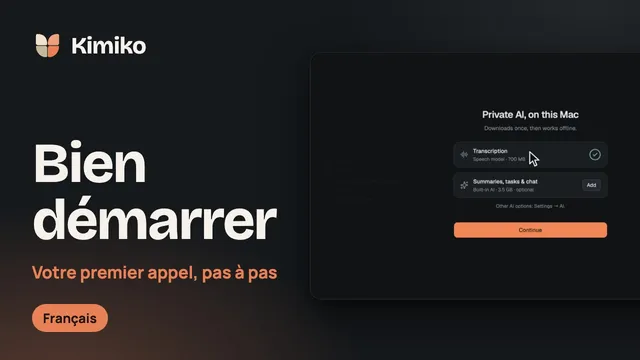
Kimiko est une app de bureau qui prend vos notes de réunion, pour les Mac avec puce Apple (macOS 14.4 ou version ultérieure) et les PC Windows 11 64 bits. Il fonctionne en parallèle de l’app utilisée pour l’appel : aucun participant supplémentaire n’apparaît donc dans la réunion.
Comment Kimiko prend des notes sans rejoindre l’appel
Kimiko reste sur votre ordinateur et enregistre deux sources : votre micro pour votre voix, et l’audio système pour celle de tous les autres participants à l’appel. Il fonctionne ainsi avec l’app Zoom comme avec Google Meet dans un navigateur, sans bot de réunion ni intégration à un service. Quand Kimiko reconnaît l’appel, il n’enregistre que le son de cette app et votre micro : les sons des autres apps restent donc hors de la transcription.
Par défaut, la transcription et les résumés se font sur votre ordinateur, avec des modèles que vous téléchargez pendant la configuration. Les fournisseurs cloud de transcription et d’IA sont facultatifs et s’utilisent avec votre propre compte. Même avec le traitement local, les téléchargements, les mises à jour, l’activation et les vérifications d’abonnement passent par Internet. L’audio des réunions n’est pas enregistré sur le disque, sauf si vous choisissez une durée dans Réglages → Transcription → Conserver l’audio des sessions. La page Comment Kimiko traite vos données donne plus de détails.
Avant votre premier appel : autorisations et audio
Pendant la configuration, Kimiko demande les accès nécessaires. Par la suite, Réglages → Autorisations indique ce que Kimiko peut utiliser, avec un bouton Autoriser, Ouvrir les réglages ou Tester sur chaque ligne.
- Sur Mac : autorisez les accès Micro et Audio système. Dans Réglages Système, l’interrupteur de Kimiko pour l’audio système se trouve dans Enregistrement des sons du système uniquement sur macOS 15 ou version ultérieure, ou dans Enregistrement de l’écran sur macOS 14. Si macOS demande un redémarrage, choisissez Redémarrer Kimiko.
- Sur Windows : autorisez l’accès au micro. Le son de l’ordinateur ne demande aucune autorisation distincte. Si le micro est bloqué, Réglages → Autorisations indique le réglage Windows désactivé.
Vérifiez ensuite trois points :
- L’appel passe par cet ordinateur. La voix des autres participants parvient à Kimiko par l’audio système : l’appel doit donc être diffusé sur cet ordinateur. Sur Mac, lancez n’importe quel son et choisissez Tester sur la ligne Audio système.
- Le bon micro. Choisissez-le dans Réglages → Transcription → Périphérique d’entrée. Sur Mac, choisir un micro précis désactive l’annulation d’écho : si vous écoutez vos appels sur des haut-parleurs, utilisez donc l’option Par défaut du système.
- Les casques Bluetooth. Un micro Bluetooth fait passer votre casque en qualité téléphonique pendant l’enregistrement. Choisissez un autre micro pour l’éviter.
Enregistrez un court appel de test et vérifiez que vos propos et ceux de vos interlocuteurs apparaissent bien. Le guide Audio et autorisations donne le détail.
Lancer l’enregistrement d’un appel Zoom ou Google Meet
- Laissez Kimiko ouvert. Il se trouve dans votre barre des menus sur Mac et dans votre zone de notification sur Windows, et les réunions ne sont détectées que lorsqu’il est ouvert. Avec l’option Ouvrir Kimiko à la connexion, dans Réglages → Général, il est toujours prêt.
- Rejoignez l’appel dans Zoom ou Google Meet, comme d’habitude.
- Choisissez Démarrer. Quand Kimiko repère l’appel, une notification apparaît. Pour l’app Zoom, elle indique Réunion détectée ; pour un onglet Meet, c’est en général Micro en cours d’utilisation, et si l’appel correspond à un événement de votre calendrier, elle affiche plutôt le titre de cet événement. La flèche à côté de Démarrer propose Toujours enregistrer pour cette app, ou Ignorer.
- Si aucune notification n’apparaît, lancez l’enregistrement vous-même. Choisissez Enregistrer une note de réunion sur la page Notes. Si vous avez connecté Google Calendar ou Microsoft Outlook (c’est facultatif), la section À venir affiche les réunions d’aujourd’hui et de demain, avec les boutons Rejoindre et Enregistrer.
- Vérifiez la transcription. Du texte doit s’afficher pour Vous comme pour vos interlocuteurs.
La détection repère le moment où une app commence à utiliser votre micro : c’est le même signal qui fait apparaître le point orange dans la barre des menus du Mac ou l’icône du micro dans la zone de notification de Windows. Kimiko n’écoute jamais le son pour détecter une réunion, et sur Mac, la détection ne demande aucune autorisation. Elle peut manquer certains appels : considérez donc la notification comme une simple commodité. Toujours enregistrer démarre tout seul, et vous avez 10 secondes pour annuler.
Sans bot dans l’appel, c’est à vous de prévenir les participants que vous enregistrez. Dans Réglages → Confidentialité et données → Consentement, la section Annonce de consentement propose un message à coller dans le chat de la réunion ou à dire de vive voix au début. Les règles de consentement varient d’un pays ou d’un État à l’autre : vérifiez donc celles qui vous concernent.
Google Meet dans le navigateur : ce qui change
Un onglet de navigateur peut contenir n’importe quoi : une seule règle s’applique donc à tous les navigateurs, et Kimiko demande confirmation avant d’enregistrer un appel détecté dans un navigateur.
Pour que l’enregistrement des appels Meet démarre tout seul, activez Vérifier les titres des fenêtres de navigateur dans Réglages → Détection, puis choisissez Toujours enregistrer pour la règle des navigateurs. Kimiko lit uniquement les titres des fenêtres. Sur Mac, macOS demande pour cela l’autorisation Enregistrement de l’écran, et ce nouvel accès s’applique après le redémarrage de Kimiko. Toujours enregistrer ne démarre alors que sur les onglets de réunion reconnus ; pour les autres onglets, Kimiko continue de demander confirmation.
| App de bureau Zoom | Google Meet dans un navigateur | |
|---|---|---|
| Ce que Kimiko repère | Zoom commence à utiliser votre micro | Votre navigateur commence à utiliser votre micro |
| Ce qu’il enregistre | Votre micro et le son de Zoom | Votre micro et le son de votre navigateur |
| Démarrage automatique | Toujours enregistrer pour Zoom | Toujours enregistrer pour les navigateurs, avec l’option Vérifier les titres des fenêtres de navigateur activée |
| Autorisation Mac supplémentaire | Aucune pour la détection | Enregistrement de l’écran, seulement si vous activez la vérification des titres |
Pendant et après l’appel
Écrivez vos propres notes dans Kimiko pendant que la transcription s’affiche ; elles sont horodatées. Si l’appel occupe tout votre écran, appuyez sur ⌘⇧K sur Mac ou Ctrl+Maj+K sur Windows (Notes rapides) pour ouvrir une fenêtre de notes compacte depuis n’importe quelle app. Ce que vous y tapez est rattaché à l’enregistrement en cours, et la fenêtre continue de fonctionner après l’arrêt de l’enregistrement, jusqu’au début du suivant. Modifiez ce raccourci dans Réglages → Général → Raccourcis clavier.
Votre micro apparaît sous Vous, et un modèle local peut distinguer jusqu’à huit voix distantes. Les libellés d’intervenant peuvent être erronés quand plusieurs personnes parlent en même temps : renommez donc un intervenant quand vous savez de qui il s’agit.
- Couper le micro dans Kimiko vous permet d’avoir un aparté pendant que l’audio système continue d’être enregistré. Cela ne coupe pas votre micro dans Zoom ou Meet : coupez-le donc là aussi.
- L’option Résumés en direct est activée par défaut et produit un récapitulatif actualisé toutes les 5 minutes ; modifiez-la ou désactivez-la dans Réglages → Transcription → Réunions. Les résumés en direct nécessitent un modèle d’IA dans Réglages → IA, distinct du modèle vocal.
- Fin de l’enregistrement : un enregistrement lancé depuis un appel détecté s’arrête quand l’app utilisée pour l’appel libère le micro, ou après la durée définie dans Arrêt après un silence. Un enregistrement que vous avez lancé vous-même continue jusqu’à ce que vous choisissiez Arrêter.
Ensuite, basculez entre les vues Mes notes et Enrichies pour comparer vos notes avec la version de l’IA, et vérifiez les noms, les chiffres, les dates et les engagements dans la transcription avant tout partage. Dans le volet Tâches, choisissez Garder pour les prochaines étapes que vous voulez suivre et Ignorer pour les autres. Posez des questions complémentaires dans la discussion et suivez les liens vers les sources pour revenir à ce qui a été dit pendant la réunion, ou utilisez Exporter… pour un export en PDF, Word ou Markdown.
Résoudre les problèmes courants avec Zoom et Meet
- Les autres participants n’apparaissent pas. Vérifiez que l’appel passe bien par cet ordinateur et, sur Mac, lancez le test de la ligne Audio système. Une alerte Pas encore d’audio système peut simplement signifier que personne n’a encore rejoint l’appel. Sinon, sur Mac, activez Kimiko dans le réglage de macOS indiqué par l’alerte ; sur Windows, si du son est diffusé, arrêtez puis relancez l’enregistrement.
- Votre voix n’apparaît pas. Vérifiez si Coupé s’affiche à côté de Vous, puis vérifiez l’accès au micro et le réglage Périphérique d’entrée.
- Les mêmes mots apparaissent deux fois. Essayez un casque et vérifiez l’option Annulation d’écho dans Réglages → Transcription.
- Aucune notification n’est apparue. Vérifiez que Kimiko est ouvert et que l’option Détecter les réunions est activée, et non en pause, dans Réglages → Détection. En attendant, lancez l’enregistrement vous-même.
- D’autres sons dans la transcription. Si une icône de haut-parleur ambre apparaît dans l’en-tête de la réunion, Kimiko n’a pas pu capturer uniquement le son de l’app utilisée pour l’appel et enregistre tout le son du système, sauf le sien. Coupez le son de tout ce que vous ne voulez pas voir transcrit.
Vous trouverez d’autres solutions dans le guide de dépannage.
Questions fréquentes
Un bot rejoint-il mon appel Zoom ou Google Meet ?
Non. Kimiko enregistre votre micro et le son de votre ordinateur sur votre propre Mac ou PC : aucun participant supplémentaire n’apparaît donc dans la réunion. Comme personne ne voit de bot, prévenez les participants que vous enregistrez.
Pourquoi Kimiko demande-t-il confirmation avant d’enregistrer un appel Google Meet ?
Un onglet de navigateur peut contenir n’importe quoi : Kimiko vous demande donc d’abord confirmation. Pour que l’enregistrement des appels Meet démarre tout seul, activez Vérifier les titres des fenêtres de navigateur dans Réglages → Détection et choisissez Toujours enregistrer pour la règle des navigateurs.
L’audio de mes réunions quitte-t-il mon ordinateur ?
Pas par défaut. La transcription et les résumés se font sur votre ordinateur, et l’audio des réunions n’est pas enregistré sur le disque, sauf si vous choisissez une durée dans le réglage Conserver l’audio des sessions. Si vous choisissez un fournisseur cloud de transcription avec votre propre compte, l’audio des réunions est envoyé à ce fournisseur.
Quelles langues Kimiko peut-il transcrire ?
Cela dépend du modèle vocal que vous choisissez dans Réglages → Transcription. La détection automatique gère le mélange de langues, et vous pouvez changer la langue le temps d’une réunion avec le sélecteur de langue pendant l’enregistrement. Consultez les langues prises en charge par Kimiko.
Vous pouvez essayer Kimiko gratuitement, sans carte bancaire : téléchargez-le et prenez des notes lors de votre prochain appel.
 Télécharger pour Windows