 Kimiko
Kimiko записує звук із вашого мікрофона й комп’ютера, без бота в дзвінку, і за замовчуванням обробляє його на вашому комп’ютері. Ось що й де працює, для чого ще потрібен інтернет і як перевірити свою конфігурацію.
Як дзвінок стає нотатками на вашому комп’ютері
Усе відбувається в чотири кроки, і для кожного є своя модель:
- Від аудіо до транскрипції. Завантажена вами модель мовлення перетворює розмову на транскрипцію наживо. Типова модель — Nemotron 3.5 Streaming, а інші, як-от моделі Parakeet і Whisper, можна порівняти в розділі Налаштування → Транскрипція → Моделі мовлення. Які мови можна транскрибувати, залежить від моделі мовлення (докладніше про мови).
- Хто що сказав. Модель мовців на пристрої позначає ваш мікрофон як Ви й може розрізнити до восьми інших голосів.
- Від транскрипції до підсумку й завдань. Локальна модель ШІ читає транскрипцію й ваші власні нотатки, а потім пише підсумок і назву та пропонує завдання. Кожне завдання чекає, доки ви виберете Зберегти або Відхилити.
- Відповіді з ваших зустрічей. Окрема модель пошуку індексує ваші зустрічі на комп’ютері, тож чат може знаходити фрагменти за змістом. Відповіді містять посилання на джерела, щоб ви могли їх перевірити.
Що означає «локально за замовчуванням»
Kimiko від початку використовує локальну транскрипцію. Під час налаштування програма також пропонує Вбудований ШІ для підсумків, завдань і чату: натисніть Додати, і він увімкнеться, щойно завершиться його завантаження. Моделі завантажуються один раз, і вам не потрібні ні обліковий запис для ШІ, ні ключ API. Мовлення, ШІ й диктування вибираються окремо. Одна модель ШІ відповідає за підсумки, завдання й чат; пошук у чаті завжди використовує власну локальну модель пошуку.
І збереження аудіо зустрічей, і анонімні діагностичні сигнали типово вимкнені.
Навіть за локальної обробки інтернет потрібен для кількох речей:
- Завантаження моделей — під час налаштування або коли ви згодом додаєте модель. Під час завантаження моделі ваші зустрічі й календар нікуди не вивантажуються.
- Оновлення. Перевірка оновлень надсилає лише версію програми й платформу.
- Ваша ліцензія. Для активації ключа потрібне з’єднання. Коли ключ активовано, Kimiko перевіряє ліцензію невдовзі після запуску й далі приблизно раз на годину, поки працює.
- Усе, що ви підключаєте, як-от календар, хмарний постачальник або необов’язкові діагностичні сигнали.
Повну картину ви знайдете на сторінці «Як Kimiko поводиться з вашими даними».
Виберіть ШІ, який працює на вашому комп’ютері
Залишити підсумки й чат на вашому комп’ютері можна трьома способами:
- Вбудований ШІ. Відкрийте Налаштування → ШІ й виберіть Вбудований ШІ. Завантажте модель, а потім натисніть Обрати. Вбудовані моделі належать до сімейств Gemma 4 від Google і Qwen 3.5 від Alibaba. Для початку рекомендовано Gemma 4 E2B, а Qwen 3.5 2B має менший розмір завантаження.
- Ollama або LM Studio. Якщо ви вже користуєтеся однією з цих програм, виберіть Власні постачальники в розділі Налаштування → ШІ, додайте її готове налаштування через меню Додати постачальника, натисніть Тест, а потім виберіть її модель у параметрі Модель ШІ.
- Файл моделі на ваш вибір. У налаштуваннях Вбудований ШІ в блоці Додати модель із Hugging Face можна вказати репозиторій і назву файлу чат-моделі у форматі GGUF.
Більші моделі потребують більше пам’яті й можуть працювати повільніше, тож почніть з однієї й перевірте її на своїх звичних зустрічах. Ollama та LM Studio вважаються локальними, лише якщо працюють на тому самому комп’ютері, що й Kimiko, а режим «лише локально» блокує сервери в інших місцях вашої мережі.
Що змінюється, коли ви підключаєте хмарного постачальника
Хмарні постачальники необов’язкові й працюють через ваш власний обліковий запис. Запити надходять безпосередньо з вашого комп’ютера до постачальника, якого ви налаштували, як-от OpenAI, Anthropic чи Mistral для ШІ або Deepgram чи ElevenLabs для мовлення. Їхні послуги оплачуються окремо від вашої підписки Kimiko.
Ось де робиться кожен вибір і що надсилається, якщо вибрати хмарну модель:
| Функція | Де вибрати | Що надсилає хмарний варіант |
|---|---|---|
| Транскрипція зустрічей | Налаштування → Транскрипція → Моделі мовлення | Аудіо зустрічей, зокрема голоси всіх учасників, та імпортовані записи |
| Підсумки, завдання, чат і підсумки наживо | Налаштування → ШІ → Власні постачальники, потім Модель ШІ | Текст і контекст, потрібні для цієї функції |
| Диктування | Налаштування → Диктування → Модель мовлення | Усе, що ви диктуєте |
| Очищення надиктованого тексту | Налаштування → Диктування → Модель форматування | Надиктований текст і будь-який контекст форматування, який ви ввімкнули |
Перш ніж аудіо вашої зустрічі вперше потрапить до постачальника розпізнавання мовлення, Kimiko попросить підтвердити це кнопкою Використовувати хмарну транскрипцію. Для хмарного ШІ окремого підтвердження немає: щойно ви виберете хмарну модель, потрібний їй текст надсилатиметься постачальнику цієї моделі. Якщо для параметра Модель форматування вибрано Авто, форматування диктування теж виконує ваша модель ШІ, тож із хмарною моделлю ШІ надиктований текст також надсилається її постачальнику. Щоб повернути ШІ на ваш комп’ютер, виберіть Вбудований ШІ вгорі розділу Налаштування → ШІ.
Де зберігаються ваші нотатки
Ваші зустрічі, транскрипції, нотатки й завдання зберігаються в локальній базі даних, яку шифрує SQLCipher. Випадковий ключ, який її відмикає, зберігається окремо: у в’язці ключів macOS або в Диспетчері облікових даних Windows, там само, де й ваші ключі API.
- Аудіо. Параметр Зберігати аудіо сеансів у розділі Налаштування → Транскрипція типово має значення Вимкнено, тож аудіо ніколи не зберігається на диску, а транскрипція лишається. Якщо вибрати строк, наприклад 7 або 30 днів, аудіо зберігається в зашифрованому вигляді й видаляється, коли цей строк закінчується.
- Голоси. Якщо ви перейменовуєте мовця, коли позначено Запам’ятати цей голос, Kimiko зберігає на вашому комп’ютері зашифрований голосовий відбиток. Аудіо програма при цьому не зберігає, а відбиток нікуди не вивантажує. Запам’ятовування голосів — експериментальна функція.
- Копії, які ви створюєте. Резервні копії — звичайні незашифровані файли Markdown, а експортовані файли — окремі копії. Зберігайте і те, і інше в місці, якому довіряєте.
- Почати спочатку. Стерти всі дані в розділі Налаштування → Конфіденційність і дані видаляє дані Kimiko на вашому комп’ютері. Експортовані файли, резервні копії й завантажені моделі залишаються.
Перевірте свій комп’ютер і конфігурацію
16 ГБ оперативної пам’яті — практична відправна точка для локального розпізнавання мовлення, підсумків і чату на Mac з Apple silicon (macOS 14.4 або новіша) чи ПК з Windows із дискретною графікою. Це не перевірений мінімум і не гарантія продуктивності. Для ноутбука з Windows зі спільною графічною пам’яттю варто розглянути 32 ГБ, щоб мати більший запас. Якщо у вас 8 ГБ, почніть із хмарного розпізнавання мовлення й хмарного ШІ, а потім перевіряйте локальні функції по одній. Для першого локального налаштування залиште щонайменше 10 ГБ вільного місця на SSD. Розмір завантаження моделі — це не те, скільки пам’яті вона використовує під час роботи.
Щоб побачити, що насправді використовує ваша конфігурація:
- Відкрийте Налаштування → ШІ. Вибрана картка показує модель, що використовується, і назву постачальника, якщо модель не вбудована.
- Відкрийте Налаштування → Транскрипція → Моделі мовлення. У заголовку видно модель, якою ви користуєтеся, а хмарні моделі мають позначку Хмара.
- Відкрийте Налаштування → Диктування й перевірте параметри Модель мовлення й Модель форматування. Модель мовлення для диктування вибирається окремо від моделі для зустрічей, а форматування зі значенням Авто використовує ваші налаштування ШІ.
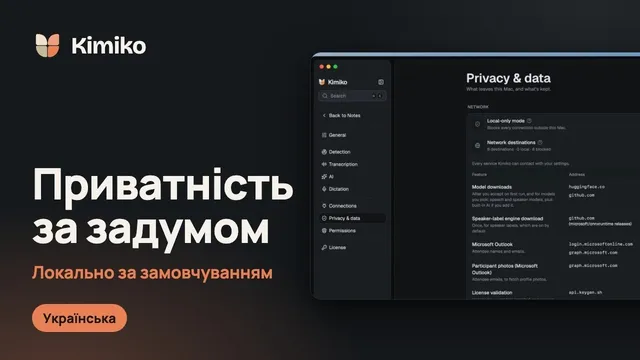
- Відкрийте Налаштування → Конфіденційність і дані й перегляньте картку Мережеві адреси. Там перелічено всі сервіси, з якими Kimiko може з’єднуватися за ваших налаштувань, і кожен позначено як Локально або Інтернет.
- Коли завантаження й активацію завершено, на тій самій сторінці можна ввімкнути Режим «лише локально», щоб заблокувати мережеві запити Kimiko до адрес за межами вашого комп’ютера; вбудований ШІ та локальні сервери моделей на цьому комп’ютері працюватимуть і далі.
- Запишіть коротку типову зустріч. Перевірте імена й числа, а також скільки триває обробка, коли відкриті ваші звичні програми.
Докладніше — у документації: локальні моделі ШІ, моделі мовлення і системні вимоги.
Поширені запитання
Чи працює Kimiko офлайн?
Так, після налаштування. Завантажені моделі мовлення й ШІ можуть обробляти ваші зустрічі без з’єднання. Ліцензія підписки перевіряється онлайн, а коли Kimiko не може зв’язатися із сервісом ліцензування, програма й далі працює до дати, до якої оплачено підписку. Докладніше про те, як користуватися Kimiko офлайн.
Чи потрібен мені обліковий запис для ШІ або ключ API?
Ні. Вбудованому ШІ не потрібні ні обліковий запис, ні ключ API, а його моделі завантажуються один раз. Хмарний постачальник — за бажанням: він працює через ваш власний обліковий запис, і його послуги оплачуються окремо.
Чи можна використовувати Ollama або LM Studio замість вбудованого ШІ?
Так, якщо програма працює на тому самому комп’ютері. Додайте її готове налаштування в розділі Налаштування → ШІ → Власні постачальники, натисніть Тест і виберіть її модель у параметрі Модель ШІ.
Чи зберігає Kimiko аудіо моїх зустрічей?
Типово — ні. Якщо для параметра Зберігати аудіо сеансів вибрано Вимкнено, Kimiko транскрибує аудіо, а потім видаляє його. Якщо вибрати строк зберігання, аудіо лишається на вашому комп’ютері в зашифрованому вигляді й видаляється, коли цей строк закінчується.
Завантажте Kimiko й спробуйте на наступному дзвінку. Спробувати можна безкоштовно, банківська картка не потрібна.
 Завантажити для Windows