 Kimiko
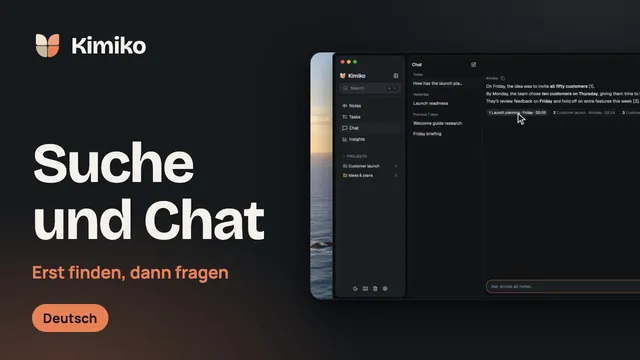
Du kannst Kimiko in ganz normaler Sprache Fragen zu deinen Besprechungen und Notizen stellen. Beginne mit einer Besprechung, weite die Suche auf ein Projekt aus, wenn sich ein Thema durch mehrere Besprechungen zieht, und frag deine ganze Bibliothek, wenn du nicht mehr weißt, wo etwas zur Sprache kam.
Die Antworten schreibt das KI-Modell, das du eingerichtet hast. Fügst du bei der Einrichtung die Integrierte KI hinzu, antwortet Kimiko auf deinem Computer. Ein Cloud-Anbieter für KI ist optional und läuft über dein eigenes Konto.
Festlegen, was Kimiko sich ansieht
Jede Frage hat einen Suchumfang: die Notizen, in denen Kimiko nach der Antwort sucht. Der Chat einer Besprechung beginnt mit dieser Besprechung. Die Seite Chat in der Seitenleiste durchsucht von vornherein alle Notizen in deiner Bibliothek.
Um den Suchumfang zu ändern, tipp @ ins Eingabefeld und wähle ein Projekt oder bestimmte Notizen. Im Chat einer Besprechung bietet die Liste außerdem Alle Notizen an. Deine Auswahl erscheint als Chips über dem Eingabefeld, und du kannst einen davon wieder entfernen, bevor du abschickst.
| Umfang | So wählst du ihn | Gut für |
|---|---|---|
| Eine Besprechung | Öffne die Besprechung. In ihrem Eingabefeld steht Frage zur Besprechung… | Eine Entscheidung, ein Detail oder ein nächster Schritt aus einem Gespräch |
| Bestimmte Notizen | Tipp @ und wähle sie unter Notizen | Zwei Besprechungen vergleichen oder eine Besprechung mit deinen Vorbereitungsnotizen |
| Ein Projekt | Tipp @ und wähle das Projekt | Änderungen und Zusammenhänge über verwandte Besprechungen und Notizen hinweg |
| Deine Bibliothek | Die Seite Chat oder Alle Notizen im Chat einer Besprechung | Etwas finden, wenn du nicht weißt, in welcher Besprechung es vorkam |
Beginne mit dem kleinsten Umfang, der enthält, was du brauchst. Legst du zusammengehörige Besprechungen und Notizen in einem Projekt ab, kannst du zu allen auf einmal Fragen stellen.
Du kannst auch in der Suche anfangen: Gib deine Frage ein und wähle Kimiko fragen, um sie an den Chat zu schicken.
Gezielte Fragen stellen
Eine gute Frage dreht sich um eine Sache. Nenne das Projekt oder das Thema dazu, wenn mehrere Gespräche passen könnten. Datumsangaben wertet der Chat nicht aus: Wenn du eine bestimmte Besprechung meinst, erwähne sie deshalb zuerst mit @. Ein paar Beispiele:
Zu Entscheidungen:
- „Was haben wir zur Preisseite entschieden?“
- „Wer hat zugesagt, sich um die Onboarding-E-Mails zu kümmern?“
Zu Follow-ups:
- „Was habe ich versprochen nachzuverfolgen?“
- „Was wollten wir laut Absprache bis Freitag verschicken?“
Für Änderungen zwischen Besprechungen erwähne die Besprechungen zuerst mit @:
- Mit zwei hinzugefügten Launch-Besprechungen: „Wie hat sich der Launch-Plan zwischen diesen Besprechungen verändert?“
- Mit einem hinzugefügten Kundengespräch: „Welche Fragen aus diesem Gespräch sind noch offen?“
Die Seite „Chat“ bietet zwei Startfragen an: Was habe ich versprochen nachzuverfolgen? und Was haben wir entschieden zum Thema…. Ein Klick setzt die Frage ins Eingabefeld, ohne sie abzuschicken. So kannst du den Satz erst zu Ende schreiben.
Sobald eine aufgenommene Besprechung beendet ist, tipp / in ihrem Chat, um vorgefertigte Prompts zu sehen. Kurzfassung bittet um drei bis fünf Stichpunkte, zuerst Entscheidungen, dann offene Fragen. Meine Aufgaben auflisten bittet um eine Checkliste mit allem, was du zugesagt hast oder worum du gebeten wurdest, samt Fälligkeitsdaten, falls welche zur Sprache kamen.
Der Quelle zurück ins Transkript folgen
Zitiert eine Antwort eine Besprechung, nennt das Zitat die Besprechung und einen Zeitpunkt in der Aufnahme. Wähle es aus, um die Stelle zu öffnen, aus der es stammt, und lies dann, was davor und danach gesagt wurde – vor allem, wenn eine Entscheidung wichtig ist oder die Antwort unvollständig wirkt.
Eine Frage, die du mit einem Projekt oder Alle Notizen als Suchumfang abgeschickt hast, zeigt einen Chip wie Alle Notizen oder den Namen des Projekts. Kommst du später zu einer Unterhaltung zurück, siehst du so, aus welchem Suchumfang die Antwort stammt.
Die Seite „Chat“ sammelt ihre Unterhaltungen in einer Liste, nach Datum gruppiert. Dort kannst du sie umbenennen oder löschen.
Während einer laufenden Besprechung fragen
Du kannst fragen, während eine Besprechung noch aufgenommen wird. Kimiko antwortet anhand des bisher erfassten Transkripts und der Live-Zusammenfassungen. So kannst du prüfen, was schon vereinbart wurde, ohne zurückzuscrollen.
- Öffne die Besprechung, die gerade aufgenommen wird. In der Suche bringt dich Aktuelle Aufnahme öffnen dorthin.
- Frag im Chat der Besprechung, zum Beispiel „Was haben wir bisher vereinbart?“ oder „Was haben sie zum Budget gesagt?“
- Damit der Chat neben dem Transkript bleibt, wähle Chat seitlich anheften. In einem schmalen Fenster ist dafür eventuell kein Platz.
- Um eine frühere Entscheidung zu prüfen, tipp @ und füge das Projekt oder deine Vorbereitungsnotizen hinzu. Kimiko bezieht sie zusammen mit dem laufenden Gespräch ein.
Live-Zusammenfassungen sind standardmäßig eingeschaltet und fügen alle 5 Minuten einen Rückblick hinzu. Das Intervall ändern oder sie ausschalten kannst du unter Einstellungen → Transkription → Besprechungen.
Eine Follow-up-E-Mail im Chat entwerfen
Wenn die Aufnahme beendet ist, öffne den Chat der Besprechung, tipp / und wähle Follow-up-E-Mail entwerfen. Dieser Prompt bittet um eine knappe Rückblick-E-Mail, fertig zum Einfügen: ein Satz Dank, was besprochen und entschieden wurde, offene Punkte mit Verantwortlichen und nächste Schritte. Während der Besprechung oder in einer einfachen Notiz gibt es diese Prompts nicht.
Kimiko entwirft die E-Mail, und du verschickst sie. Wähle Antwort kopieren, füge sie in deine E-Mail-App ein und lies sie zuerst einmal durch. Gleiche jeden Namen, jede Zuständigkeit und jedes Datum mit dem Transkript ab, bevor die E-Mail an irgendjemanden geht.
Braucht der Entwurf noch Änderungen, frag in derselben Unterhaltung danach: „Mach sie kürzer“ oder „Lass die Diskussion über das Budget weg“.
Grenzen, die du kennen solltest
Antworten stützen sich auf die relevantesten Ausschnitte. Kimiko durchsucht deinen Suchumfang nach Ausschnitten, die zu deiner Frage passen, und das KI-Modell schreibt daraus seine Antwort: höchstens 12 Ausschnitte, davon nicht mehr als 3 aus einer einzelnen Besprechung. Es kann sein, dass Kimiko nicht jede relevante Notiz findet. Das Web, deine Bildschirmfotos und deine Aufgaben durchsucht die App nicht.
Prüf wichtige Namen und Zahlen in der Quelle. Der Chat neben einer Besprechung erinnert dich daran: „Kimiko nutzt KI und kann Fehler machen.“ Kontrolliere Namen, Zahlen, Datumsangaben und Zusagen im zitierten Transkript, bevor du dich darauf verlässt. Wenn du nach allen Entscheidungen oder Aufgaben in einem Projekt fragst, öffne die Quellen, bevor du die Liste für vollständig hältst.
Der Suchumfang hat Grenzen. Eine Nachricht kann bis zu 4 Notizen und 1 Projekt einbeziehen, und Alle Notizen lässt sich nicht mit einem Projekt kombinieren.
Der Chat einer Besprechung ist eine einzige Unterhaltung. Er erscheint nicht auf der Seite „Chat“, und Neuer Chat leert ihn. Chats lassen sich weder exportieren noch teilen; mit Antwort kopieren kopierst du eine Antwort, wenn du sie woanders brauchst.
Neue Besprechungen müssen erst indexiert werden. Eine Besprechung, die noch verarbeitet wird, taucht in Antworten zu einem Projekt oder zur Bibliothek eventuell noch nicht auf. Einstellungen → KI → Chat-Suche zeigt den Stand der Indexierung. Bis das Suchmodell bereit ist oder während es neu indexiert, nutzt der Chat die Stichwortsuche.
Der Leitfaden „Frag deine Notizen“ erklärt den Suchumfang genauer, und der Abschnitt Chat-Suche beschreibt das Modell hinter der Indexierung.
Häufige Fragen
Kann ich Fragen zu allen meinen Besprechungen auf einmal stellen?
Ja. Die Seite Chat in der Seitenleiste durchsucht alle Notizen in deiner Bibliothek. Tipp im Chat einer Besprechung @ und wähle Alle Notizen. Weißt du, zu welchem Projekt das Thema gehört, erwähne stattdessen das Projekt mit @, damit sich die Frage auf die zugehörigen Besprechungen beschränkt.
Verlassen meine Fragen und Notizen meinen Computer?
Mit der Option Integrierte KI werden Chat-Antworten auf deinem Computer geschrieben, und deine Notizen, Transkripte und Chats liegen dort in einer verschlüsselten Datenbank. Wählst du einen Cloud-Anbieter für KI, geht der Text, den die Antwort braucht, über dein eigenes Konto an diesen Anbieter. Das Internet nutzt Kimiko trotzdem für Downloads, Updates, die Aktivierung und Abo-Prüfungen. Die Details erklärt die Seite Deine Daten.
Warum findet Kimiko eine Besprechung nicht, die ich gerade aufgenommen habe?
Vielleicht wird sie noch verarbeitet oder wartet auf die Indexierung. Prüf, ob die Besprechung beendet ist und zum gewählten Suchumfang gehört, und sieh dann unter Einstellungen → KI → Chat-Suche nach. Versuch es mit einer genaueren Frage oder einem markanten Wort aus dem Gespräch.
Kann ich nach dem Ende meiner Testphase noch Fragen stellen?
Ja. Wenn eine Testphase oder ein Abo endet, kannst du deine vorhandenen Besprechungen und Notizen weiterhin lesen, durchsuchen und exportieren sowie im Chat Fragen dazu stellen. Um neue Besprechungen aufzunehmen, zu diktieren, Audio zu importieren oder neu zu transkribieren, brauchst du ein aktives Abo. Mehr dazu unter Preise.
Welches KI-Modell schreibt die Antworten?
Das Modell, das du unter Einstellungen → KI eingerichtet hast und das auch deine Zusammenfassungen schreibt. Im Modellmenü des Chats folgt Auto dieser Einstellung und zeigt, wo das Modell läuft, etwa auf diesem Mac oder PC oder in der Cloud.
Kimiko kannst du kostenlos testen, eine Kreditkarte brauchst du nicht: Lade die App herunter und stell nach deiner nächsten Besprechung deine erste Frage.
 Für Windows herunterladen