 Kimiko
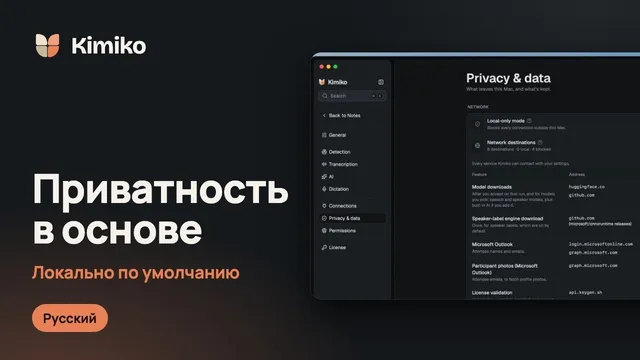
Kimiko записывает звук с вашего микрофона и компьютера без бота в звонке и по умолчанию обрабатывает его на этом же компьютере. Ниже — что где работает, для чего по-прежнему нужен интернет и как проверить свои настройки.
Как звонок превращается в заметки на вашем компьютере
Работа идет в четыре этапа, и у каждого своя модель:
- Из аудио в расшифровку. Скачанная вами речевая модель превращает разговор в расшифровку в реальном времени. По умолчанию это Nemotron 3.5 Streaming, а другие модели, например Parakeet и Whisper, можно сравнить в разделе Настройки → Расшифровка → Речевые модели. Какие языки можно расшифровывать, зависит от речевой модели — подробнее в разделе о языках.
- Кто что сказал. Модель распознавания говорящих работает на устройстве: она подписывает звук с вашего микрофона как Вы и может различить до восьми других голосов.
- Из расшифровки в сводку и задачи. Локальная модель ИИ читает расшифровку и ваши собственные заметки, а затем пишет сводку и заголовок и предлагает задачи. Каждая задача ждет вашего решения: Оставить или Отклонить.
- Ответы по вашим встречам. Отдельная модель поиска индексирует ваши встречи на компьютере, чтобы чат мог находить фрагменты по смыслу. В ответах есть ссылки на источники, так что их можно проверить.
Что значит «локально по умолчанию»
Kimiko с самого начала расшифровывает речь локально. При настройке приложение также предлагает Встроенный ИИ для сводок, задач и чата: нажмите Добавить, и он включится, когда завершится его загрузка. Модели скачиваются один раз, а аккаунт в ИИ-сервисе или API-ключ не нужны. Распознавание речи, ИИ и диктовка выбираются по отдельности. Одна модель ИИ отвечает за сводки, задачи и чат, а для поиска в чате всегда используется собственная локальная модель поиска.
Сохранение аудио встреч и анонимные диагностические сигналы по умолчанию выключены.
Даже при локальной обработке интернет нужен в нескольких случаях:
- Загрузка моделей — при настройке или позже, когда вы добавляете модель. При скачивании модели ваши встречи и календарь никуда не отправляются.
- Обновления. При проверке обновлений отправляются только версия приложения и платформа.
- Ваша лицензия. Для активации ключа нужно подключение к интернету. После активации Kimiko проверяет лицензию вскоре после запуска и примерно раз в час во время работы.
- Все, что вы подключаете, например календарь, облачный провайдер или необязательные диагностические сигналы.
Полная картина — на странице о том, как Kimiko обращается с вашими данными.
Выберите ИИ, который работает на вашем компьютере
Оставить сводки и чат на вашем компьютере можно тремя способами:
- Встроенный ИИ. Откройте Настройки → ИИ и выберите Встроенный ИИ. Скачайте модель, а затем нажмите Выбрать. Встроенные модели относятся к семействам Gemma 4 от Google и Qwen 3.5 от Alibaba. Для начала рекомендуется Gemma 4 E2B, а у Qwen 3.5 2B загрузка поменьше.
- Ollama или LM Studio. Если вы уже пользуетесь одним из них, выберите Свои провайдеры в разделе Настройки → ИИ, добавьте для него готовую настройку через меню Добавить провайдера, нажмите Тест, а затем выберите его модель в строке Модель ИИ.
- Файл модели на ваш выбор. В разделе Встроенный ИИ есть блок Добавить модель с Hugging Face: в нем можно указать репозиторий и имя файла чат-модели в формате GGUF.
Крупным моделям нужно больше памяти, и они могут работать медленнее, поэтому начните с одной и проверьте ее на своих обычных встречах. Ollama и LM Studio считаются локальными, только если работают на том же компьютере, что и Kimiko, а режим «только локально» блокирует серверы на других устройствах вашей сети.
Что меняется, когда вы подключаете облачного провайдера
Облачные провайдеры — по желанию и через ваш собственный аккаунт. Запросы идут напрямую с вашего компьютера к провайдеру, которого вы настроили, например к OpenAI, Anthropic или Mistral для ИИ либо к Deepgram или ElevenLabs для распознавания речи. Их услуги оплачиваются отдельно от вашей подписки Kimiko.
Вот где для каждой функции выбирается модель и что отправляется, если она облачная:
| Функция | Где выбрать | Что отправляется в облако |
|---|---|---|
| Расшифровка встреч | Настройки → Расшифровка → Речевые модели | Аудио встречи, включая голоса всех участников, и импортированные записи |
| Сводки, задачи, чат и сводки в реальном времени | Настройки → ИИ → Свои провайдеры, затем Модель ИИ | Текст и контекст, нужные для этой функции |
| Диктовка | Настройки → Диктовка → Речевая модель | Все, что вы диктуете |
| Форматирование диктовки | Настройки → Диктовка → Модель форматирования | Продиктованный текст и весь контекст для форматирования, который вы включили |
Прежде чем аудио встречи впервые отправится провайдеру распознавания речи, Kimiko попросит подтвердить это кнопкой Использовать облачную расшифровку. Для облачного ИИ отдельного запроса нет: как только вы выберете облачную модель, нужный ей текст будет отправляться этому провайдеру. Если для параметра Модель форматирования выбран вариант Авто, ИИ-форматирование диктовки тоже использует вашу модель ИИ, поэтому, если она облачная, продиктованный текст также отправляется этому провайдеру. Чтобы вернуть ИИ на ваш компьютер, выберите Встроенный ИИ вверху раздела Настройки → ИИ.
Где хранятся ваши заметки
Ваши встречи, расшифровки, заметки и задачи сохраняются в локальной базе данных, которую шифрует SQLCipher. Случайный ключ к ней хранится отдельно — в связке ключей macOS или в Диспетчере учетных данных Windows, там же, где и ваши API-ключи.
- Аудио. Параметр Хранить аудио записей в разделе Настройки → Расшифровка по умолчанию — Выключено, поэтому аудио никогда не сохраняется на диск, а расшифровка остается. Если выбрать срок, например 7 или 30 дней, аудио хранится в зашифрованном виде и удаляется, когда этот срок истекает.
- Голоса. Если вы переименуете говорящего с включенным флажком Запомнить этот голос, Kimiko сохранит на вашем компьютере зашифрованный голосовой отпечаток. Само аудио Kimiko не хранит, а отпечаток никуда не выгружает. Запоминание голосов — экспериментальная функция.
- Копии, которые вы создаете. Резервные копии — это обычные незашифрованные файлы Markdown, а при экспорте создаются отдельные копии. Храните и те и другие в месте, которому вы доверяете.
- Начать заново. Кнопка Стереть все данные в разделе Настройки → Конфиденциальность и данные удаляет данные Kimiko на вашем компьютере. Экспортированные файлы, резервные копии и скачанные модели сохраняются.
Проверьте компьютер и свои настройки
16 ГБ оперативной памяти — разумная отправная точка для локального распознавания речи, сводок и чата на Mac с Apple silicon (macOS 14.4 или новее) или ПК с Windows и дискретной видеокартой. Это не проверенный минимум и не обещание производительности. На ноутбуке с Windows и общей графической памятью для запаса стоит присмотреться к 32 ГБ. При 8 ГБ начните с облачного распознавания речи и облачного ИИ, а затем проверяйте локальные функции по одной. Для первой локальной настройки оставьте на SSD не меньше 10 ГБ свободного места. Размер загрузки модели — это не тот объем памяти, который она занимает во время работы.
Чтобы увидеть, что на самом деле используется при ваших настройках:
- Откройте Настройки → ИИ. На выбранной карточке видно, какая модель используется, а если она не встроенная, то и провайдер.
- Откройте Настройки → Расшифровка → Речевые модели. В заголовке указана модель, которую вы используете, а у облачных моделей есть плашка Облако.
- Откройте Настройки → Диктовка и проверьте параметры Речевая модель и Модель форматирования. Речевая модель для диктовки выбирается отдельно от модели для встреч, а форматирование в режиме Авто использует ваши настройки ИИ.
- Откройте Настройки → Конфиденциальность и данные и посмотрите карточку Сетевые адреса. В ней перечислены все сервисы, к которым Kimiko может обращаться при ваших настройках, и у каждого есть отметка Локально или Интернет.
- Когда загрузки и активация завершены, на той же странице можно включить Режим «только локально», чтобы заблокировать сетевые запросы Kimiko к адресам за пределами вашего компьютера. Встроенный ИИ и локальные серверы моделей на этом компьютере при этом продолжат работать.
- Запишите короткую типичную встречу. Проверьте имена и цифры, а также сколько времени занимает обработка, когда открыты ваши обычные приложения.
В документации подробнее рассказано о локальных моделях ИИ, речевых моделях и системных требованиях.
Частые вопросы
Работает ли Kimiko без интернета?
Да, после настройки. Скачанные речевые модели и модели ИИ могут обрабатывать ваши встречи без подключения к интернету. Лицензия по подписке проверяется онлайн, и если Kimiko не может связаться с сервисом лицензий, приложение продолжает работать до конца оплаченного периода. Подробнее — в разделе «Работа с Kimiko без интернета».
Нужен ли мне аккаунт в ИИ-сервисе или API-ключ?
Нет. Встроенному ИИ не нужны ни аккаунт, ни API-ключ, а его модели скачиваются один раз. Облачный провайдер — по желанию и через ваш собственный аккаунт, а счета этот провайдер выставляет отдельно.
Можно ли использовать Ollama или LM Studio вместо встроенного ИИ?
Да, если приложение работает на том же компьютере. Добавьте для него готовую настройку в разделе Настройки → ИИ → Свои провайдеры, нажмите Тест и выберите его модель в строке Модель ИИ.
Хранит ли Kimiko аудио моих встреч?
Не по умолчанию. Когда для параметра Хранить аудио записей выбрано Выключено, Kimiko расшифровывает аудио, а затем удаляет его. Если выбрать срок хранения, аудио хранится в зашифрованном виде на вашем компьютере и удаляется, когда этот срок истекает.
Скачайте Kimiko и проверьте приложение на следующем звонке. Попробовать можно бесплатно, без привязки карты.
 Скачать для Windows