 Kimiko
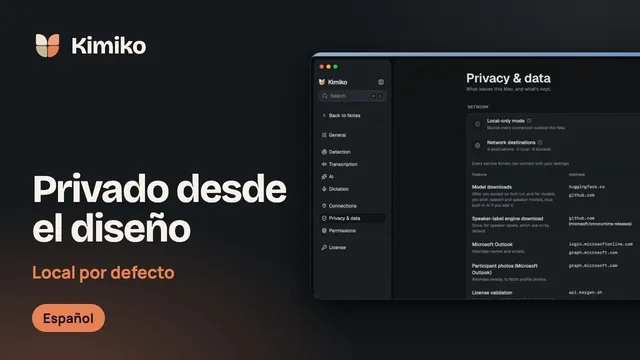
Kimiko graba tu micrófono y el audio de tu ordenador, sin bot en la llamada, y por defecto lo procesa en el mismo ordenador. Aquí verás dónde funciona cada parte, qué sigue usando internet y cómo comprobar tu configuración.
Cómo tu ordenador convierte una llamada en notas
El trabajo se hace en cuatro pasos, cada uno con su propio modelo:
- Del audio a la transcripción. Un modelo de voz que has descargado convierte la conversación en una transcripción en directo. El modelo por defecto es Nemotron 3.5 Streaming, y puedes comparar otros, como los modelos Parakeet y Whisper, en Ajustes → Transcripción → Modelos de voz. Los idiomas que puedes transcribir dependen del modelo de voz: consulta los idiomas.
- Quién dijo qué. Un modelo de hablantes que funciona en el dispositivo etiqueta tu micrófono como Tú y puede distinguir hasta otras ocho voces.
- De la transcripción al resumen y las tareas. Un modelo de IA local lee la transcripción y tus propias notas, y después escribe el resumen, un título y tareas sugeridas. Cada tarea espera a que selecciones Conservar o Descartar.
- Respuestas a partir de tus reuniones. Un modelo de búsqueda aparte indexa tus reuniones en tu ordenador, para que el chat pueda encontrar fragmentos por su significado. Las respuestas enlazan a sus fuentes para que puedas comprobarlas.
Qué significa «local por defecto»
De entrada, Kimiko usa la transcripción local. Durante la puesta en marcha también ofrece la IA integrada para resúmenes, tareas y chat: selecciona Añadir y se activará cuando termine su descarga. Los modelos se descargan una sola vez y no necesitas una cuenta de IA ni una clave de API. El reconocimiento de voz, la IA y el dictado se eligen por separado. Un mismo modelo de IA se encarga de los resúmenes, las tareas y el chat; la búsqueda del chat siempre usa su propio modelo de búsqueda local.
Tanto el guardado del audio de las reuniones como las señales de diagnóstico anónimas vienen desactivados por defecto.
El procesamiento local sigue usando internet para algunas cosas:
- Descargas de modelos, durante la puesta en marcha o cuando añades un modelo más adelante. Descargar un modelo no sube tus reuniones ni tu calendario.
- Actualizaciones. La comprobación de actualizaciones solo envía la versión de la app y tu plataforma.
- Tu licencia. Activar una clave requiere conexión. Una vez que has activado una clave, Kimiko comprueba su licencia poco después de abrirse y más o menos una vez por hora mientras está en marcha.
- Todo lo que conectes, como un calendario, un proveedor en la nube o las señales de diagnóstico opcionales.
En cómo trata Kimiko tus datos tienes el panorama completo.
Elige la IA que funciona en tu ordenador
Tienes tres formas de mantener los resúmenes y el chat en tu ordenador:
- IA integrada. Abre Ajustes → IA y elige IA integrada. Descarga un modelo y después selecciona Usar. Los modelos integrados pertenecen a las familias Gemma 4 de Google y Qwen 3.5 de Alibaba. Gemma 4 E2B es el punto de partida recomendado, y Qwen 3.5 2B es una descarga más pequeña.
- Ollama o LM Studio. Si ya usas uno de los dos, elige Proveedores personalizados en Ajustes → IA, añade su conexión predefinida desde el menú Añadir proveedor, selecciona Probar y después elige su modelo en Modelo de IA.
- Un archivo de modelo que elijas tú. En los ajustes de IA integrada, la opción Añadir un modelo de Hugging Face acepta el repositorio y el nombre de archivo de un modelo de chat GGUF.
Los modelos más grandes necesitan más memoria y pueden ir más lentos, así que empieza con uno y pruébalo con tus reuniones habituales. Ollama y LM Studio solo cuentan como locales cuando funcionan en el mismo ordenador que Kimiko, y el modo solo local bloquea los servidores que estén en otros equipos de tu red.
Qué cambia cuando conectas un proveedor en la nube
Los proveedores en la nube son opcionales y usan tu propia cuenta. Las solicitudes van directamente de tu ordenador al proveedor que configures, como OpenAI, Anthropic o Mistral para la IA, o Deepgram o ElevenLabs para el reconocimiento de voz. Lo que te cobren va aparte de tu suscripción a Kimiko.
Aquí tienes dónde está cada opción y qué envía cuando eliges un modelo en la nube:
| Función | Dónde se elige | Qué envía una opción en la nube |
|---|---|---|
| Transcripción de reuniones | Ajustes → Transcripción → Modelos de voz | El audio de las reuniones, incluidas las voces de todos, y las grabaciones importadas |
| Resúmenes, tareas, chat y resúmenes en directo | Ajustes → IA → Proveedores personalizados, y luego Modelo de IA | El texto y el contexto que necesita esa función |
| Dictado | Ajustes → Dictado → Modelo de voz | Todo lo que dictas |
| Limpieza del dictado | Ajustes → Dictado → Modelo de formato | El texto dictado y cualquier contexto de formato que hayas activado |
Antes de que el audio de tus reuniones llegue por primera vez a un proveedor de reconocimiento de voz, Kimiko te pide que lo confirmes con Usar transcripción en la nube. La IA en la nube no pide ninguna confirmación más: en cuanto eliges un modelo en la nube, el texto que necesita va a ese proveedor. Con el ajuste Modelo de formato en Auto, el formato con IA del dictado también sigue tu modelo de IA, así que, si usas un modelo de IA en la nube, el texto que dictas también va a ese proveedor. Para que la IA vuelva a funcionar en tu ordenador, elige IA integrada en la parte superior de Ajustes → IA.
Dónde se guardan tus notas
Tus reuniones, transcripciones, notas y tareas se guardan en una base de datos local cifrada con SQLCipher. La clave aleatoria que la desbloquea se guarda aparte, en el llavero de macOS o en el Administrador de credenciales de Windows, donde también están tus claves de API.
- Audio. El ajuste Conservar el audio de la sesión, en Ajustes → Transcripción, viene en Desactivado, así que el audio nunca se guarda en el disco y la transcripción se conserva. Si eliges un periodo, como 7 o 30 días, el audio se conserva cifrado y se elimina cuando termina ese periodo.
- Voces. Si le cambias el nombre a un hablante con la casilla Recordar esta voz marcada, Kimiko guarda una huella de voz cifrada en tu ordenador. No conserva el audio ni sube la huella. Recordar voces es experimental.
- Las copias que haces. Las copias de seguridad son archivos Markdown normales, sin cifrar, y las exportaciones son copias aparte. Guarda unas y otras en un sitio de confianza.
- Empezar de cero. La opción Borrar todos los datos, en Ajustes → Privacidad y datos, elimina los datos de Kimiko de tu ordenador. Los archivos exportados, las copias de seguridad y los modelos descargados se conservan.
Comprueba tu ordenador y tu configuración
16 GB de RAM son un punto de partida razonable para usar en local el reconocimiento de voz, los resúmenes y el chat en un Mac con Apple silicon (macOS 14.4 o posterior) o en un PC con Windows y tarjeta gráfica dedicada. No se trata de un mínimo probado ni de una promesa de rendimiento. En un portátil con Windows y memoria gráfica compartida, plantéate 32 GB para tener más margen. Con 8 GB, empieza usando la nube para el reconocimiento de voz y para la IA, y luego prueba las funciones locales de una en una. Reserva al menos 10 GB de espacio libre en el SSD para una primera puesta en marcha en local. El tamaño de descarga de un modelo no equivale a la memoria que usa mientras funciona.
Para ver qué usa de verdad tu configuración:
- Abre Ajustes → IA. La tarjeta seleccionada muestra el modelo en uso y, cuando no es un modelo integrado, indica el proveedor.
- Abre Ajustes → Transcripción → Modelos de voz. La cabecera muestra el modelo que estás usando, y los modelos en la nube llevan la etiqueta Nube.
- Abre Ajustes → Dictado y revisa Modelo de voz y Modelo de formato. El modelo de voz del dictado es independiente del de las reuniones, y el formato Auto sigue tus ajustes de IA.
- Abre Ajustes → Privacidad y datos y mira la sección Destinos de red. Ahí aparecen todos los servicios a los que Kimiko puede conectarse según tus ajustes, cada uno marcado como Local o Internet.
- Cuando hayan terminado las descargas y la activación, puedes activar el Modo solo local en la misma página para bloquear las solicitudes de red de Kimiko fuera de tu ordenador, mientras la IA integrada y los servidores de modelos locales de ese ordenador siguen funcionando.
- Graba una reunión corta y representativa. Comprueba los nombres y las cifras, y cuánto tarda el procesamiento con tus apps habituales abiertas.
La documentación explica más a fondo los modelos de IA locales, los modelos de voz y los requisitos del sistema.
Preguntas frecuentes
¿Kimiko funciona sin conexión?
Sí, una vez terminada la puesta en marcha. Los modelos de voz y de IA descargados pueden procesar tus reuniones sin conexión. La licencia de una suscripción se comprueba en línea y, cuando Kimiko no puede conectar con el servicio de licencias, sigue funcionando hasta el final del periodo que tengas pagado. Consulta usar Kimiko sin conexión.
¿Necesito una cuenta de IA o una clave de API?
No. La IA integrada no necesita ninguna cuenta ni clave de API, y sus modelos se descargan una sola vez. Un proveedor en la nube es opcional, usa tu propia cuenta y te factura aparte.
¿Puedo usar Ollama o LM Studio en lugar de la IA integrada?
Sí, si funciona en el mismo ordenador. Añade su conexión predefinida en Ajustes → IA → Proveedores personalizados, selecciona Probar y elige su modelo en Modelo de IA.
¿Kimiko conserva el audio de mis reuniones?
Por defecto, no. Con el ajuste Conservar el audio de la sesión en Desactivado, Kimiko transcribe el audio y luego lo descarta. Si eliges un periodo de conservación, el audio se guarda cifrado en tu ordenador y se elimina cuando termina ese periodo.
Descarga Kimiko y pruébalo en tu próxima llamada. Puedes probarlo gratis, sin tarjeta de crédito.
 Descargar para Windows