 Kimiko
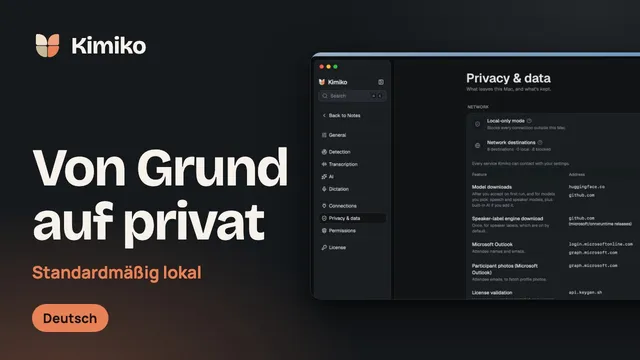
Kimiko nimmt dein Mikrofon und den Ton deines Computers auf, ohne dass ein Bot an der Besprechung teilnimmt, und verarbeitet das Audio standardmäßig auf deinem Computer. Hier erfährst du, was wo läuft, was trotzdem online geht und wie du dein Setup prüfst.
Wie aus einer Besprechung Notizen auf deinem Computer werden
Die Arbeit läuft in vier Schritten ab, jeder mit seinem eigenen Modell:
- Vom Audio zum Transkript. Ein Spracherkennungsmodell, das du heruntergeladen hast, macht aus dem Gespräch ein Live-Transkript. Voreingestellt ist Nemotron 3.5 Streaming; andere, etwa Parakeet- und Whisper-Modelle, kannst du unter Einstellungen → Transkription → Spracherkennungsmodelle vergleichen. Welche Sprachen du transkribieren kannst, hängt vom Spracherkennungsmodell ab (mehr dazu unter Sprachunterstützung).
- Wer was gesagt hat. Ein Sprechermodell auf deinem Computer kennzeichnet dein Mikrofon als Du und kann bis zu acht andere Stimmen unterscheiden.
- Vom Transkript zu Zusammenfassung und Aufgaben. Ein lokales KI-Modell liest das Transkript und deine eigenen Notizen und schreibt dann die Zusammenfassung, einen Titel und Aufgabenvorschläge. Jede Aufgabe wartet, bis du Übernehmen oder Verwerfen wählst.
- Antworten aus deinen Besprechungen. Ein eigenes Suchmodell indexiert deine Besprechungen auf deinem Computer, damit der Chat Ausschnitte anhand ihrer Bedeutung finden kann. Antworten verlinken auf ihre Quellen, sodass du sie nachprüfen kannst.
Was „standardmäßig lokal“ bedeutet
Von Anfang an transkribiert Kimiko lokal. Bei der Einrichtung bietet die App außerdem die Integrierte KI für Zusammenfassungen, Aufgaben und Chat an: Wähle Hinzufügen, dann wird die KI eingeschaltet, sobald ihr Download fertig ist. Die Modelle werden einmal heruntergeladen, und du brauchst weder ein KI-Konto noch einen API-Schlüssel. Spracherkennung, KI und Diktat legst du jeweils getrennt fest. Dasselbe KI-Modell übernimmt Zusammenfassungen, Aufgaben und Chat; die Chat-Suche nutzt immer ihr eigenes lokales Suchmodell.
Das Speichern von Besprechungsaudio und die anonymen Diagnosesignale sind standardmäßig beide ausgeschaltet.
Auch bei lokaler Verarbeitung braucht Kimiko für ein paar Dinge das Internet:
- Modell-Downloads, bei der Einrichtung oder wenn du später ein Modell hinzufügst. Beim Herunterladen eines Modells werden weder deine Besprechungen noch dein Kalender hochgeladen.
- Updates. Bei einer Update-Prüfung werden nur deine App-Version und deine Plattform gesendet.
- Deine Lizenz. Zum Aktivieren eines Schlüssels brauchst du eine Verbindung. Sobald du einen Schlüssel aktiviert hast, prüft Kimiko die Lizenz kurz nach dem Start und etwa einmal pro Stunde, solange die App läuft.
- Alles, was du verbindest, etwa einen Kalender, einen Cloud-Anbieter oder die optionalen Diagnosesignale.
Das Gesamtbild findest du auf der Seite Wie Kimiko mit deinen Daten umgeht.
Die KI wählen, die auf deinem Computer läuft
Damit Zusammenfassungen und Chat auf deinem Computer bleiben, hast du drei Möglichkeiten:
- Integrierte KI. Öffne Einstellungen → KI und wähle Integrierte KI. Lade ein Modell herunter und wähle dann Verwenden. Die integrierten Modelle stammen aus den Modellfamilien Gemma 4 von Google und Qwen 3.5 von Alibaba. Gemma 4 E2B ist der empfohlene Einstieg, Qwen 3.5 2B ein kleinerer Download.
- Ollama oder LM Studio. Wenn bei dir schon eins davon läuft, wähle unter Einstellungen → KI die Option Eigene Anbieter, füge über das Menü Anbieter hinzufügen die passende Voreinstellung hinzu, wähle Testen und dann unter KI-Modell das zugehörige Modell.
- Eine Modelldatei deiner Wahl. In den Einstellungen für Integrierte KI gibst du unter Modell von Hugging Face hinzufügen das Repository und den Dateinamen eines GGUF-Chatmodells an.
Größere Modelle brauchen mehr Arbeitsspeicher und können langsamer laufen. Starte deshalb mit einem Modell und probier es mit deinen üblichen Besprechungen aus. Ollama und LM Studio gelten nur dann als lokal, wenn sie auf demselben Computer laufen wie Kimiko, und der Nur-lokal-Modus blockiert Server anderswo in deinem Netzwerk.
Was sich ändert, wenn du einen Cloud-Anbieter verbindest
Cloud-Anbieter sind optional und laufen über dein eigenes Konto. Anfragen gehen direkt von deinem Computer an den Anbieter, den du eingerichtet hast – etwa OpenAI, Anthropic oder Mistral für KI oder Deepgram oder ElevenLabs für die Spracherkennung. Die Anbieter rechnen getrennt von deinem Kimiko-Abo ab.
Hier siehst du, wo du was einstellst und was gesendet wird, wenn du ein Cloud-Modell wählst:
| Funktion | Wo du sie einstellst | Was bei einem Cloud-Modell gesendet wird |
|---|---|---|
| Transkription von Besprechungen | Einstellungen → Transkription → Spracherkennungsmodelle | Besprechungsaudio mit den Stimmen aller Beteiligten und importierte Aufnahmen |
| Zusammenfassungen, Aufgaben, Chat und Live-Zusammenfassungen | Einstellungen → KI → Eigene Anbieter, dann KI-Modell | Der Text und der Kontext, die dafür nötig sind |
| Diktat | Einstellungen → Diktat → Spracherkennungsmodell | Alles, was du diktierst |
| Bereinigung des Diktats | Einstellungen → Diktat → Formatierungsmodell | Diktierter Text und Formatierungskontext, falls du ihn eingeschaltet hast |
Bevor dein Besprechungsaudio zum ersten Mal an einen Anbieter für Spracherkennung geht, bittet Kimiko dich, mit Cloud-Transkription verwenden zu bestätigen. Für Cloud-KI gibt es keine zusätzliche Rückfrage: Sobald du ein Cloud-Modell wählst, geht der Text, den es braucht, an diesen Anbieter. Steht Formatierungsmodell auf Auto, folgt auch die KI-Formatierung beim Diktat deinem KI-Modell. Mit einem Cloud-KI-Modell geht dann also auch dein diktierter Text an diesen Anbieter. Um die KI wieder auf deinen Computer zu holen, wähle oben in Einstellungen → KI die Option Integrierte KI.
Wo deine Notizen gespeichert werden
Deine Besprechungen, Transkripte, Notizen und Aufgaben werden in einer lokalen Datenbank gespeichert, die SQLCipher verschlüsselt. Der zufällige Schlüssel, der sie entsperrt, liegt getrennt davon im macOS-Schlüsselbund oder in der Windows-Anmeldeinformationsverwaltung – dort, wo auch deine API-Schlüssel liegen.
- Audio. Die Option Audio aufbewahren unter Einstellungen → Transkription steht anfangs auf Aus: Das Audio wird also nie auf dem Datenträger gespeichert, und das Transkript bleibt erhalten. Wählst du einen Zeitraum, etwa 7 oder 30 Tage, wird das Audio verschlüsselt aufbewahrt und nach Ablauf des Zeitraums gelöscht.
- Stimmen. Wenn du einen Sprecher umbenennst und dabei Diese Stimme merken aktiviert ist, speichert Kimiko eine verschlüsselte Stimmsignatur auf deinem Computer. Kimiko behält das Audio nicht und lädt die Signatur nicht hoch. Das Merken von Stimmen ist experimentell.
- Kopien, die du erstellst. Sicherungen sind einfache, unverschlüsselte Markdown-Dateien, und Exporte sind separate Kopien. Bewahre beides an einem Ort auf, dem du vertraust.
- Neu anfangen. Mit Alle Daten löschen unter Einstellungen → Datenschutz & Daten löschst du Kimikos Daten auf deinem Computer. Exportierte Dateien, Sicherungen und heruntergeladene Modelle bleiben erhalten.
Deinen Computer und dein Setup prüfen
16 GB RAM sind ein sinnvoller Ausgangspunkt für lokale Spracherkennung, Zusammenfassungen und Chat auf einem Mac mit Apple Silicon (ab macOS 14.4) oder einem Windows-PC mit dedizierter Grafikkarte. Das ist weder ein getestetes Minimum noch ein Leistungsversprechen. Bei einem Windows-Laptop, dessen Grafik den Arbeitsspeicher mitnutzt, sind für mehr Spielraum 32 GB eine Überlegung wert. Hast du 8 GB, starte mit Cloud-Spracherkennung und Cloud-KI und teste dann die lokalen Funktionen einzeln. Plane für ein erstes lokales Setup mindestens 10 GB freien SSD-Speicher ein. Die Downloadgröße eines Modells entspricht nicht dem Arbeitsspeicher, den es im Betrieb belegt.
So siehst du, was dein Setup tatsächlich nutzt:
- Öffne Einstellungen → KI. Die ausgewählte Karte zeigt das verwendete Modell und nennt den Anbieter, wenn es kein integriertes Modell ist.
- Öffne Einstellungen → Transkription → Spracherkennungsmodelle. Die Kopfzeile zeigt das Modell, das du verwendest, und Cloud-Modelle sind mit Cloud gekennzeichnet.
- Öffne Einstellungen → Diktat und prüf Spracherkennungsmodell und Formatierungsmodell. Das Spracherkennungsmodell fürs Diktat ist unabhängig von dem für Besprechungen, und die Formatierung mit Auto folgt deinen KI-Einstellungen.
- Öffne Einstellungen → Datenschutz & Daten und sieh dir Netzwerkziele an. Dort ist jeder Dienst aufgeführt, den Kimiko mit deinen Einstellungen kontaktieren kann, jeweils als Lokal oder Internet gekennzeichnet.
- Sind Downloads und Aktivierung erledigt, kannst du auf derselben Seite den Nur-lokal-Modus einschalten. Er blockiert Kimikos Netzwerkanfragen außerhalb deines Computers, während die integrierte KI und lokale Modellserver auf diesem Computer weiterlaufen.
- Nimm eine kurze, typische Besprechung auf. Prüf Namen und Zahlen und wie lange die Verarbeitung dauert, wenn deine üblichen Apps geöffnet sind.
Mehr Details findest du in der Dokumentation zu lokalen KI-Modellen, Spracherkennungsmodellen und Systemanforderungen.
Häufige Fragen
Funktioniert Kimiko offline?
Ja, nach der Einrichtung. Heruntergeladene Spracherkennungs- und KI-Modelle können deine Besprechungen ohne Verbindung verarbeiten. Die Lizenz eines Abos wird online geprüft; erreicht Kimiko den Lizenzdienst nicht, funktioniert die App bis zum Ende des bezahlten Zeitraums weiter. Mehr dazu unter Kimiko offline nutzen.
Brauche ich ein KI-Konto oder einen API-Schlüssel?
Nein. Die integrierte KI braucht weder Konto noch API-Schlüssel, und ihre Modelle werden einmal heruntergeladen. Ein Cloud-Anbieter ist optional und läuft über dein eigenes Konto, das dieser Anbieter separat abrechnet.
Kann ich statt der integrierten KI Ollama oder LM Studio nutzen?
Ja, wenn es auf demselben Computer läuft. Füge unter Einstellungen → KI → Eigene Anbieter die passende Voreinstellung hinzu, wähle Testen und dann unter KI-Modell das zugehörige Modell.
Bewahrt Kimiko das Audio meiner Besprechungen auf?
Standardmäßig nicht. Steht Audio aufbewahren auf Aus, transkribiert Kimiko das Audio und verwirft es danach. Wählst du eine Aufbewahrungsfrist, wird das Audio verschlüsselt auf deinem Computer aufbewahrt und nach Ablauf der Frist gelöscht.
Lade Kimiko herunter und probier die App bei deiner nächsten Besprechung aus. Kimiko kannst du kostenlos testen, eine Kreditkarte brauchst du nicht.
 Für Windows herunterladen