 Kimiko
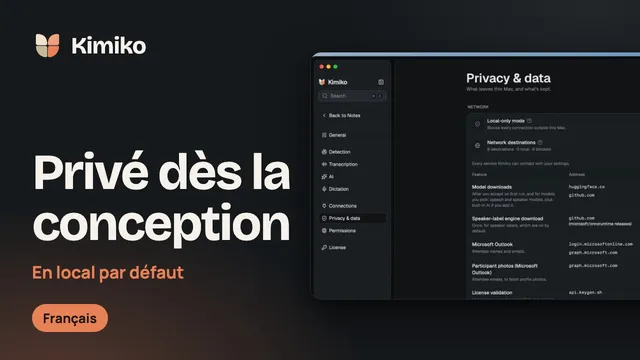
Kimiko enregistre le son de votre micro et de votre ordinateur, sans bot dans l’appel, et le traite par défaut sur votre ordinateur. Voici où s’exécute chaque étape, ce qui passe encore par Internet et comment vérifier votre configuration.
Comment un appel devient des notes sur votre ordinateur
Le travail se fait en quatre étapes, chacune avec son propre modèle :
- De l’audio à la transcription. Un modèle vocal que vous avez téléchargé transforme la conversation en transcription en direct. Le modèle par défaut est Nemotron 3.5 Streaming, et vous pouvez en comparer d’autres, comme les modèles Parakeet et Whisper, dans Réglages → Transcription → Modèles vocaux. Les langues que vous pouvez transcrire dépendent du modèle vocal : consultez les langues prises en charge.
- Qui a dit quoi. Un modèle local d’identification des intervenants attribue le libellé Vous à votre micro et peut distinguer jusqu’à huit autres voix.
- De la transcription au résumé et aux tâches. Un modèle d’IA local lit la transcription et vos propres notes, puis rédige le résumé, un titre et des tâches suggérées. Chaque tâche attend que vous choisissiez Garder ou Ignorer.
- Des réponses tirées de vos réunions. Un modèle de recherche distinct indexe vos réunions sur votre ordinateur, pour que la discussion puisse retrouver des passages par leur sens. Les réponses renvoient à leurs sources, afin que vous puissiez les vérifier.
Ce que veut dire « local par défaut »
Dès le départ, Kimiko transcrit en local. Pendant la configuration, il propose aussi l’option IA intégrée pour les résumés, les tâches et la discussion : choisissez Ajouter, et elle s’active une fois son téléchargement terminé. Les modèles ne se téléchargent qu’une fois, et vous n’avez besoin ni d’un compte IA ni d’une clé API. La transcription, l’IA et la dictée se choisissent séparément. Un même modèle d’IA s’occupe des résumés, des tâches et de la discussion ; la recherche du Chat utilise toujours son propre modèle de recherche local.
La conservation de l’audio des réunions et les signaux de diagnostic anonymes sont tous deux désactivés par défaut.
Le traitement local passe tout de même par Internet pour quelques opérations :
- Téléchargements de modèles, pendant la configuration ou quand vous ajoutez un modèle par la suite. Télécharger un modèle n’envoie ni vos réunions ni votre calendrier.
- Mises à jour. Une vérification des mises à jour n’envoie que la version de votre app et votre plateforme.
- Votre licence. L’activation d’une clé nécessite une connexion. Une fois votre clé activée, Kimiko vérifie la licence peu après son lancement, puis environ une fois par heure tant qu’il est ouvert.
- Tout ce que vous connectez, comme un calendrier, un fournisseur cloud ou les signaux de diagnostic anonymes facultatifs.
Pour une vue complète, consultez la page Comment Kimiko traite vos données.
Choisir l’IA qui s’exécute sur votre ordinateur
Vous avez trois façons de garder les résumés et la discussion sur votre ordinateur :
- IA intégrée. Ouvrez Réglages → IA et choisissez IA intégrée. Téléchargez un modèle, puis sélectionnez Utiliser. Les modèles intégrés appartiennent aux familles Gemma 4 de Google et Qwen 3.5 d’Alibaba. Gemma 4 E2B est le point de départ recommandé, et Qwen 3.5 2B est un téléchargement plus léger.
- Ollama ou LM Studio. Si vous utilisez déjà l’un des deux, choisissez Fournisseurs personnalisés dans Réglages → IA, ajoutez sa connexion préconfigurée depuis le menu Ajouter un fournisseur, sélectionnez Tester, puis choisissez son modèle dans le réglage Modèle d’IA.
- Un fichier de modèle de votre choix. Dans les réglages de l’option IA intégrée, la section Ajouter un modèle depuis Hugging Face accepte le dépôt et le nom de fichier d’un modèle conversationnel GGUF.
Les modèles plus grands demandent plus de mémoire et peuvent être plus lents : commencez donc par un seul modèle et essayez-le sur vos réunions habituelles. Ollama et LM Studio ne comptent comme locaux que s’ils tournent sur le même ordinateur que Kimiko, et le mode local uniquement bloque les serveurs situés ailleurs sur votre réseau.
Ce qui change quand vous connectez un fournisseur cloud
Les fournisseurs cloud sont facultatifs et passent par votre propre compte. Les requêtes partent directement de votre ordinateur vers le fournisseur que vous avez configuré, par exemple OpenAI, Anthropic ou Mistral pour l’IA, ou Deepgram ou ElevenLabs pour la reconnaissance vocale. Leurs frais sont distincts de votre abonnement Kimiko.
Voici où se fait chaque choix, et ce qui est envoyé quand vous choisissez un modèle cloud :
| Fonction | Où faire le choix | Ce qui est envoyé avec un modèle cloud |
|---|---|---|
| Transcription des réunions | Réglages → Transcription → Modèles vocaux | L’audio des réunions, avec la voix de chaque participant, et les enregistrements importés |
| Résumés, tâches, discussion et résumés en direct | Réglages → IA → Fournisseurs personnalisés, puis Modèle d’IA | Le texte et le contexte nécessaires à l’opération |
| Dictée | Réglages → Dictée → Modèle vocal | Tout ce que vous dictez |
| Mise en forme des dictées | Réglages → Dictée → Modèle de mise en forme | Le texte dicté et tout contexte de mise en forme que vous avez activé |
Avant le premier envoi de l’audio de vos réunions à un fournisseur de transcription, Kimiko vous demande de confirmer avec Utiliser la transcription cloud. L’IA dans le cloud ne demande pas de confirmation supplémentaire : dès que vous choisissez un modèle cloud, le texte dont il a besoin est envoyé à son fournisseur. Quand le réglage Modèle de mise en forme est sur Auto, la mise en forme des dictées par l’IA suit aussi votre modèle d’IA : avec un modèle d’IA dans le cloud, votre texte dicté part donc lui aussi chez ce fournisseur. Pour ramener l’IA sur votre ordinateur, choisissez IA intégrée en haut de Réglages → IA.
Où vos notes sont conservées
Vos réunions, transcriptions, notes et tâches sont enregistrées dans une base de données locale chiffrée par SQLCipher. La clé aléatoire qui la déverrouille est stockée à part, dans le trousseau de macOS ou le Gestionnaire d’identification de Windows, où sont aussi conservées vos clés API.
- Audio. Le réglage Conserver l’audio des sessions, dans Réglages → Transcription, est au départ sur Désactivé : l’audio n’est jamais enregistré sur le disque, et la transcription, elle, est conservée. Si vous choisissez une durée, par exemple 7 ou 30 jours, l’audio est conservé chiffré, puis supprimé à la fin de cette période.
- Voix. Si vous renommez un intervenant avec l’option Mémoriser cette voix cochée, Kimiko enregistre une empreinte vocale chiffrée sur votre ordinateur. Il ne conserve pas l’audio et n’envoie pas l’empreinte en ligne. La mémorisation des voix est expérimentale.
- Vos propres copies. Les sauvegardes sont de simples fichiers Markdown, non chiffrés, et les exports sont des copies distinctes. Gardez-les tous en lieu sûr.
- Repartir de zéro. L’option Effacer toutes les données, dans Réglages → Confidentialité et données, supprime les données de Kimiko sur votre ordinateur. Les fichiers exportés, les sauvegardes et les modèles téléchargés sont conservés.
Vérifier votre ordinateur et votre configuration
16 Go de RAM constituent un bon point de départ pour la transcription, les résumés et la discussion en local sur un Mac avec puce Apple (macOS 14.4 ou version ultérieure) ou sur un PC Windows doté d’une carte graphique dédiée. Ce n’est ni un minimum testé ni une garantie de performances. Sur un PC portable Windows à mémoire graphique partagée, envisagez 32 Go pour avoir plus de marge. Avec 8 Go, commencez par la transcription et l’IA dans le cloud, puis testez les fonctions locales une par une. Prévoyez au moins 10 Go d’espace libre sur le SSD pour une première configuration en local. La taille de téléchargement d’un modèle ne correspond pas à la mémoire qu’il utilise en fonctionnement.
Pour voir ce que votre configuration utilise réellement :
- Ouvrez Réglages → IA. La carte sélectionnée affiche le modèle utilisé et, quand ce n’est pas un modèle intégré, le nom du fournisseur.
- Ouvrez Réglages → Transcription → Modèles vocaux. L’en-tête affiche le modèle que vous utilisez, et les modèles cloud portent la pastille Cloud.
- Ouvrez Réglages → Dictée et vérifiez les réglages Modèle vocal et Modèle de mise en forme. Le modèle vocal de la dictée est distinct de celui des réunions, et la mise en forme Auto suit vos réglages d’IA.
- Ouvrez Réglages → Confidentialité et données et regardez la section Destinations réseau. Elle liste tous les services que Kimiko peut contacter avec vos réglages, chacun avec la mention Local ou Internet.
- Une fois les téléchargements et l’activation terminés, vous pouvez activer l’option Mode local uniquement sur la même page pour bloquer les requêtes réseau de Kimiko vers l’extérieur de votre ordinateur, tandis que l’IA intégrée et les serveurs de modèles locaux installés sur cet ordinateur continuent de fonctionner.
- Enregistrez une courte réunion représentative. Vérifiez les noms et les chiffres, ainsi que la durée du traitement quand vos apps habituelles sont ouvertes.
La documentation va plus loin sur les modèles d’IA locaux, les modèles vocaux et la configuration requise.
Questions fréquentes
Kimiko fonctionne-t-il hors ligne ?
Oui, une fois la configuration terminée. Les modèles vocaux et d’IA téléchargés peuvent traiter vos réunions sans connexion. La licence d’un abonnement est vérifiée en ligne, et quand Kimiko ne parvient pas à joindre le service de licences, il continue de fonctionner jusqu’à la fin de la période payée. Consultez la section Utiliser Kimiko hors ligne.
Ai-je besoin d’un compte IA ou d’une clé API ?
Non. L’IA intégrée ne demande ni compte ni clé API, et ses modèles ne se téléchargent qu’une fois. Un fournisseur cloud est facultatif et passe par votre propre compte, facturé séparément par ce fournisseur.
Puis-je utiliser Ollama ou LM Studio à la place de l’IA intégrée ?
Oui, s’il tourne sur le même ordinateur. Ajoutez sa connexion préconfigurée dans Réglages → IA → Fournisseurs personnalisés, sélectionnez Tester et choisissez son modèle dans le réglage Modèle d’IA.
Kimiko conserve-t-il l’audio de mes réunions ?
Pas par défaut. Quand le réglage Conserver l’audio des sessions est sur Désactivé, Kimiko transcrit l’audio, puis le supprime. Si vous choisissez une durée de conservation, l’audio est conservé chiffré sur votre ordinateur, puis supprimé à la fin de cette période.
Téléchargez Kimiko et essayez-le lors de votre prochain appel. L’essai est gratuit, sans carte bancaire.
 Télécharger pour Windows