 Kimiko
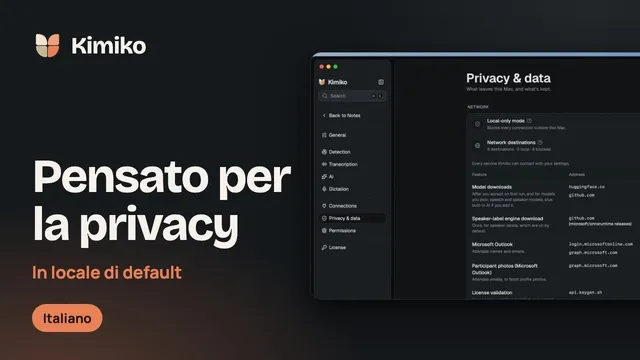
Kimiko registra il tuo microfono e l’audio del computer, senza bot nella chiamata, e per impostazione predefinita elabora l’audio sul tuo computer. Ecco cosa gira e dove, cosa va ancora online e come controllare la tua configurazione.
Come una chiamata diventa note sul tuo computer
Il lavoro si svolge in quattro fasi, ognuna con il proprio modello:
- Dall’audio alla trascrizione. Un modello vocale che hai scaricato trasforma la conversazione in una trascrizione in tempo reale. Quello predefinito è Nemotron 3.5 Streaming, e puoi confrontarne altri, come i modelli Parakeet e Whisper, in Impostazioni → Trascrizione → Modelli vocali. Le lingue che puoi trascrivere dipendono dal modello vocale: vedi quali lingue supporta Kimiko.
- Chi ha detto cosa. Un modello per gli interlocutori che funziona sul dispositivo assegna al tuo microfono l’etichetta Tu e può distinguere fino ad altre otto voci.
- Dalla trascrizione al riepilogo e alle attività. Un modello IA locale legge la trascrizione e le tue note, poi scrive il riepilogo, un titolo e le attività suggerite. Ogni attività resta in attesa finché non selezioni Tieni o Ignora.
- Risposte tratte dalle tue riunioni. Un modello di ricerca separato indicizza le tue riunioni sul tuo computer, in modo che la chat possa trovare i passaggi in base al significato. Le risposte rimandano alle loro fonti, così puoi controllarle.
Cosa significa «locale di serie»
Kimiko parte con la trascrizione locale. Durante la configurazione offre anche l’IA integrata per riepiloghi, attività e chat: seleziona Aggiungi e si attiva al termine del download. I modelli si scaricano una sola volta e non ti serve un account IA né una chiave API. Riconoscimento vocale, IA e dettatura si scelgono separatamente. Un solo modello IA si occupa di riepiloghi, attività e chat; la ricerca nella chat usa sempre il proprio modello di ricerca locale.
Il salvataggio dell’audio delle riunioni e i segnali diagnostici anonimi sono entrambi disattivati per impostazione predefinita.
L’elaborazione locale usa comunque Internet per alcune cose:
- Download dei modelli, durante la configurazione o quando aggiungi un modello in seguito. Scaricare un modello non carica online le tue riunioni né il tuo calendario.
- Aggiornamenti. Il controllo degli aggiornamenti invia solo la versione dell’app e la piattaforma.
- La tua licenza. Per attivare una chiave serve una connessione. Una volta attivata la chiave, Kimiko verifica la licenza poco dopo l’avvio e circa una volta all’ora mentre è in esecuzione.
- Tutto ciò che colleghi, come un calendario, un fornitore cloud o i segnali diagnostici facoltativi.
Per il quadro completo, vedi come Kimiko gestisce i tuoi dati.
Scegli l’IA che gira sul tuo computer
Hai tre modi per tenere riepiloghi e chat sul tuo computer:
- IA integrata. Apri Impostazioni → IA e scegli IA integrata. Scarica un modello, poi seleziona Usa. I modelli integrati provengono dalle famiglie Gemma 4 di Google e Qwen 3.5 di Alibaba. Gemma 4 E2B è il punto di partenza consigliato, e Qwen 3.5 2B è un download più leggero.
- Ollama o LM Studio. Se ne usi già uno, scegli Fornitori personalizzati in Impostazioni → IA, aggiungi la sua configurazione predefinita dal menu Aggiungi fornitore, seleziona Verifica, poi scegli il suo modello alla voce Modello IA.
- Un file di modello a tua scelta. Nelle impostazioni dell’IA integrata, la sezione Aggiungi un modello da Hugging Face accetta il repository e il nome del file di un modello di chat GGUF.
I modelli più grandi richiedono più memoria e possono essere più lenti, quindi inizia con uno e provalo sulle tue riunioni abituali. Ollama e LM Studio contano come locali solo se girano sullo stesso computer di Kimiko, e la modalità solo locale blocca i server che si trovano altrove nella tua rete.
Cosa cambia quando colleghi un fornitore cloud
I fornitori cloud sono facoltativi e usano il tuo account. Le richieste vanno direttamente dal tuo computer al fornitore che configuri, come OpenAI, Anthropic o Mistral per l’IA, oppure Deepgram o ElevenLabs per il riconoscimento vocale. I loro costi sono separati dal tuo abbonamento a Kimiko.
Ecco dove si imposta ogni scelta e cosa viene inviato quando scegli un modello cloud:
| Funzione | Dove la scegli | Cosa invia una scelta cloud |
|---|---|---|
| Trascrizione delle riunioni | Impostazioni → Trascrizione → Modelli vocali | L’audio delle riunioni, comprese le voci di tutti, e le registrazioni importate |
| Riepiloghi, attività, chat e riepiloghi in tempo reale | Impostazioni → IA → Fornitori personalizzati, poi Modello IA | Il testo e il contesto necessari per quella funzione |
| Dettatura | Impostazioni → Dettatura → Modello vocale | Tutto ciò che detti |
| Pulizia del testo dettato | Impostazioni → Dettatura → Modello di formattazione | Il testo dettato e l’eventuale contesto di formattazione che hai attivato |
Prima che l’audio delle tue riunioni vada per la prima volta a un fornitore di trascrizione, Kimiko ti chiede di confermare con Usa la trascrizione cloud. Per l’IA nel cloud non c’è una conferma in più: una volta scelto un modello cloud, il testo che gli serve va a quel fornitore. Con Modello di formattazione impostato su Auto, la formattazione IA della dettatura segue a sua volta il tuo modello IA, quindi con un modello IA nel cloud anche il testo che detti va a quel fornitore. Per riportare l’IA sul tuo computer, scegli IA integrata in cima a Impostazioni → IA.
Dove sono conservate le tue note
Le tue riunioni, trascrizioni, note e attività sono salvate in un database locale che SQLCipher crittografa. La chiave casuale che lo sblocca è conservata a parte, nel Portachiavi di macOS o in Gestione credenziali di Windows, dove sono custodite anche le tue chiavi API.
- Audio. L’opzione Conservazione dell’audio in Impostazioni → Trascrizione è impostata inizialmente su Disattivata, quindi l’audio non viene mai salvato su disco e la trascrizione resta. Se scegli un periodo, per esempio 7 o 30 giorni, l’audio viene conservato in forma crittografata ed eliminato alla fine di quel periodo.
- Voci. Se rinomini un interlocutore con l’opzione Ricorda questa voce selezionata, Kimiko salva una firma vocale crittografata sul tuo computer. Non conserva l’audio e non carica online la firma. Ricordare le voci è una funzione sperimentale.
- Le copie che fai. I backup sono semplici file Markdown non crittografati, e le esportazioni sono copie separate. Conserva entrambi in un posto di cui ti fidi.
- Ricominciare da capo. Con Cancella tutti i dati in Impostazioni → Privacy e dati elimini i dati di Kimiko sul tuo computer. I file esportati, i backup e i modelli scaricati restano.
Controlla il tuo computer e la tua configurazione
16 GB di RAM sono un buon punto di partenza per il riconoscimento vocale, i riepiloghi e la chat in locale su un Mac con Apple silicon (macOS 14.4 o versioni successive) o su un PC Windows con scheda grafica dedicata. Non si tratta di un requisito minimo testato né di una promessa di prestazioni. Su un portatile Windows con memoria grafica condivisa, valuta 32 GB per avere più margine. Con 8 GB, inizia con la trascrizione cloud e l’IA nel cloud, poi prova le funzioni locali una alla volta. Prevedi almeno 10 GB di spazio libero su SSD per una prima configurazione locale. La dimensione del download di un modello non corrisponde alla memoria che usa durante l’esecuzione.
Per vedere cosa usa davvero la tua configurazione:
- Apri Impostazioni → IA. La scheda selezionata mostra il modello in uso e indica il fornitore quando non è integrato.
- Apri Impostazioni → Trascrizione → Modelli vocali. L’intestazione mostra il modello che stai usando, e i modelli cloud hanno l’etichetta Cloud.
- Apri Impostazioni → Dettatura e controlla Modello vocale e Modello di formattazione. Il modello vocale della dettatura è separato da quello delle riunioni, e la formattazione Auto segue le tue impostazioni IA.
- Apri Impostazioni → Privacy e dati e guarda la sezione Destinazioni di rete. Elenca ogni servizio che Kimiko può contattare con le tue impostazioni, ognuno contrassegnato come Locale o Internet.
- Una volta completati i download e l’attivazione, nella stessa pagina puoi attivare la Modalità solo locale per bloccare le richieste di rete di Kimiko verso l’esterno del tuo computer, mentre l’IA integrata e i server di modelli locali su quel computer continuano a funzionare.
- Registra una riunione breve e tipica. Controlla nomi e numeri, e quanto tempo richiede l’elaborazione con le tue solite app aperte.
La documentazione approfondisce i modelli di IA locali, i modelli vocali e i requisiti di sistema.
Domande frequenti
Kimiko funziona offline?
Sì, dopo la configurazione. I modelli vocali e di IA scaricati possono elaborare le tue riunioni senza connessione. La licenza di un abbonamento viene verificata online e, quando Kimiko non riesce a raggiungere il servizio licenze, continua a funzionare fino alla scadenza del periodo già pagato. Vedi come usare Kimiko offline.
Mi serve un account IA o una chiave API?
No. L’IA integrata non richiede un account né una chiave API, e i suoi modelli si scaricano una sola volta. Un fornitore cloud è facoltativo e usa il tuo account, con costi fatturati a parte da quel fornitore.
Posso usare Ollama o LM Studio al posto dell’IA integrata?
Sì, se gira sullo stesso computer. Aggiungi la sua configurazione predefinita in Impostazioni → IA → Fornitori personalizzati, seleziona Verifica e scegli il suo modello alla voce Modello IA.
Kimiko conserva l’audio delle mie riunioni?
Non per impostazione predefinita. Con Conservazione dell’audio impostata su Disattivata, Kimiko trascrive e poi scarta l’audio. Se scegli un periodo di conservazione, l’audio viene conservato in forma crittografata sul tuo computer ed eliminato alla fine di quel periodo.
Scarica Kimiko e provalo alla tua prossima chiamata. La prova è gratuita e non serve la carta di credito.
 Scarica per Windows