 Kimiko
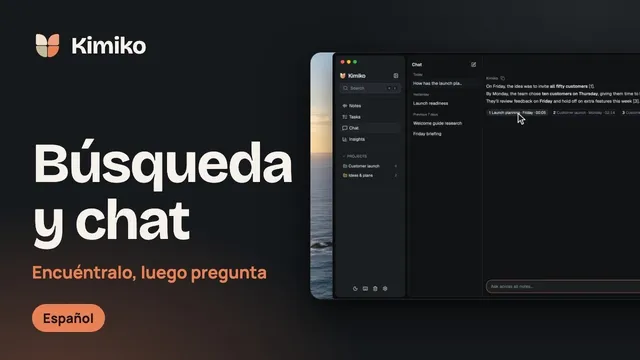
Puedes hacerle preguntas a Kimiko sobre tus reuniones y tus notas con tus propias palabras. Empieza por una reunión, amplía a un proyecto cuando un tema salga en varias llamadas y pregunta a toda tu biblioteca cuando no recuerdes dónde se habló de algo.
Las respuestas las escribe el modelo de IA que hayas configurado. Si añades la IA integrada durante la puesta en marcha, Kimiko responde en tu ordenador. Un proveedor de IA en la nube es opcional y usa tu propia cuenta.
Elige dónde busca Kimiko
Cada pregunta tiene un ámbito: las notas en las que Kimiko busca la respuesta. El chat de una reunión empieza con esa reunión. La página Chat de la barra lateral ya busca en todas las notas de tu biblioteca.
Para cambiar el ámbito, escribe @ en el cuadro del chat y elige un proyecto o unas notas concretas. En el chat de una reunión, la lista también ofrece Todas las notas. Lo que elijas aparece en forma de fichas encima del cuadro, y puedes quitar cualquiera de ellas antes de enviar.
| Ámbito | Cómo elegirlo | Útil para |
|---|---|---|
| Una reunión | Abre la reunión. Su cuadro del chat muestra Pregunta por la reunión… | Una decisión, un detalle o un próximo paso de una conversación |
| Notas concretas | Escribe @ y elígelas en Notas | Comparar dos reuniones, o una reunión con tus notas de preparación |
| Un proyecto | Escribe @ y elige el proyecto | Cambios y contexto en reuniones y notas relacionadas |
| Tu biblioteca | La página Chat, o Todas las notas en el chat de una reunión | Encontrar algo cuando no sabes en qué reunión salió |
Empieza por el ámbito más pequeño que contenga lo que necesitas. Si guardas las reuniones y las notas relacionadas en un proyecto, puedes preguntar sobre todas ellas a la vez.
También puedes empezar desde Buscar: escribe tu pregunta y selecciona Preguntar a Kimiko para enviarla al Chat.
Haz preguntas concretas
Una buena pregunta se centra en una sola cosa. Añade el proyecto o el tema cuando varias conversaciones puedan encajar. El chat no interpreta fechas, así que, cuando te refieras a una llamada concreta, menciona primero esa reunión con @. Algunos ejemplos:
Sobre decisiones:
- «¿Qué decidimos sobre la página de precios?»
- «¿Quién se comprometió a encargarse de los correos de bienvenida?»
Sobre el seguimiento:
- «¿De qué prometí hacer seguimiento?»
- «¿Qué acordamos enviar antes del viernes?»
Para ver qué cambió entre reuniones, menciona primero esas reuniones con @:
- Tras añadir dos reuniones de lanzamiento: «¿Cómo cambió el plan de lanzamiento entre estas reuniones?»
- Tras añadir una llamada con un cliente: «¿Qué preguntas de esta llamada siguen pendientes?»
La página Chat ofrece dos preguntas para empezar: ¿De qué prometí hacer seguimiento? y ¿Qué decidimos sobre…? Si haces clic en una, aparece en el cuadro sin enviarse, así que puedes terminar la frase primero.
Cuando termine una reunión grabada, escribe / en su chat para ver instrucciones ya preparadas. En resumen pide de tres a cinco puntos: primero las decisiones y luego las preguntas pendientes. Listar mis tareas pide una lista de comprobación de lo que acordaste hacer o te pidieron que hicieras, con las fechas límite si se mencionaron.
Sigue la fuente hasta la transcripción
Cuando una respuesta cita una reunión, la cita indica la reunión y una marca de tiempo de la grabación. Selecciónala para abrir el momento del que procede y lee lo que se dijo en torno a ese punto, sobre todo cuando una decisión sea importante o la respuesta parezca incompleta.
Una pregunta enviada con un proyecto o con Todas las notas en su ámbito muestra una ficha como Todas las notas o el nombre del proyecto. Cuando vuelvas más tarde a una conversación, sabrás de qué ámbito salió la respuesta.
La página Chat guarda sus conversaciones en una lista agrupada por fecha, donde puedes renombrarlas o eliminarlas.
Pregunta durante una llamada en curso
Puedes preguntar mientras la reunión todavía se está grabando. Kimiko responde a partir de la transcripción captada hasta ese momento y de los resúmenes en directo, así que puedes comprobar qué se ha acordado sin tener que volver atrás.
- Abre la reunión que se está grabando. En Buscar, Abrir la grabación en curso te lleva a ella.
- Pregunta en el chat de la reunión, por ejemplo: «¿Qué hemos acordado hasta ahora?» o «¿Qué han dicho sobre el presupuesto?».
- Para tener el chat junto a la transcripción, selecciona Fijar el chat al lateral. Si la ventana es estrecha, puede que no haya sitio.
- Para comprobar una decisión anterior, escribe @ y añade el proyecto o tus notas de preparación. Kimiko las tiene en cuenta junto con la conversación en curso.
Los resúmenes en directo están activados por defecto: se añade uno cada 5 minutos. Puedes cambiar el intervalo o desactivarlos en Ajustes → Transcripción → Reuniones.
Redacta un correo de seguimiento desde el chat
Cuando termine la grabación, abre el chat de la reunión, escribe / y selecciona Redactar correo de seguimiento. Esta instrucción pide un correo de resumen conciso, listo para pegar: una línea de agradecimiento, lo que se habló y se decidió, las acciones a realizar con sus responsables y los próximos pasos. Estas instrucciones no aparecen durante la llamada ni en una nota independiente.
Kimiko redacta el correo y tú lo envías. Selecciona Copiar respuesta, pégalo en tu app de correo y léelo entero primero. Comprueba cada nombre, responsable y fecha con la transcripción antes de mandárselo a nadie.
Si el borrador necesita cambios, pídelos en la misma conversación: «Hazlo más corto» o «Quita la parte sobre el presupuesto».
Límites que conviene conocer
Las respuestas se basan en los fragmentos más pertinentes. Kimiko busca en tu ámbito los fragmentos que encajan con tu pregunta, y el modelo de IA escribe la respuesta a partir de ellos: como máximo 12 fragmentos, y no más de 3 de una misma reunión. Puede que no encuentre todas las notas pertinentes, y no busca en la web, en tus capturas de pantalla ni en tus tareas.
Comprueba en la fuente los nombres y las cifras importantes. El chat junto a una reunión te lo recuerda: «Kimiko usa IA y puede equivocarse». Confirma los nombres, las cifras, las fechas y los compromisos en la transcripción citada antes de fiarte de ellos. Cuando pidas todas las decisiones o tareas de un proyecto, abre las fuentes antes de dar la lista por completa.
Los ámbitos tienen límites. Un mensaje puede incluir hasta 4 notas y 1 proyecto, y Todas las notas no se puede combinar con un proyecto.
El chat de una reunión es una sola conversación. No aparece en la página Chat, y Nuevo chat la borra. Los chats no se pueden exportar ni compartir; Copiar respuesta copia una respuesta cuando la quieras en otro sitio.
Las reuniones nuevas tienen que indexarse. Puede que una reunión que aún se está procesando no aparezca todavía en las respuestas sobre un proyecto o sobre la biblioteca. Ajustes → IA → Búsqueda del chat muestra el estado de la indexación. Hasta que el modelo de búsqueda esté listo, o mientras vuelve a indexar, el chat usa la búsqueda por palabras clave.
La guía Preguntar a tus notas trata los ámbitos con más detalle, y el apartado búsqueda del chat explica el modelo de indexación.
Preguntas frecuentes
¿Puedo preguntar sobre todas mis reuniones a la vez?
Sí. La página Chat de la barra lateral busca en todas las notas de tu biblioteca. En el chat de una reunión, escribe @ y selecciona Todas las notas. Si sabes a qué proyecto pertenece el tema, menciona el proyecto con @ en su lugar para limitar la pregunta a las reuniones relacionadas.
¿Mis preguntas y mis notas salen de mi ordenador?
Con la IA integrada, las respuestas del chat se escriben en tu ordenador, y tus notas, transcripciones y chats se guardan allí, en una base de datos cifrada. Si eliges un proveedor de IA en la nube, el texto necesario para la respuesta se envía a ese proveedor, con tu propia cuenta. Kimiko sigue usando internet para las descargas, las actualizaciones, la activación y las comprobaciones de la suscripción. Encontrarás los detalles en cómo trata Kimiko tus datos.
¿Por qué Kimiko no encuentra una reunión que acabo de grabar?
Puede que aún se esté procesando o esté pendiente de indexarse. Comprueba que la reunión ha terminado y que pertenece al ámbito que has elegido, y luego mira Ajustes → IA → Búsqueda del chat. Prueba con una pregunta más acotada o con una palabra característica de la conversación.
¿Puedo seguir haciendo preguntas cuando termine mi prueba?
Sí. Cuando termina una prueba o una suscripción, las reuniones y notas que ya tienes siguen disponibles: puedes leerlas, buscar en ellas, usarlas en el chat y exportarlas. Para grabar reuniones nuevas, dictar, importar audio o volver a transcribir necesitas una suscripción activa. Consulta los precios.
¿Qué modelo de IA escribe las respuestas?
El que hayas configurado en Ajustes → IA, que también escribe tus resúmenes. En el menú de modelos del chat, Auto sigue ese ajuste y muestra dónde se ejecuta el modelo: por ejemplo, en este Mac o PC, o en la nube.
Puedes probar Kimiko gratis, sin tarjeta de crédito: descárgalo y haz tu primera pregunta después de tu próxima llamada.
 Descargar para Windows