 Kimiko
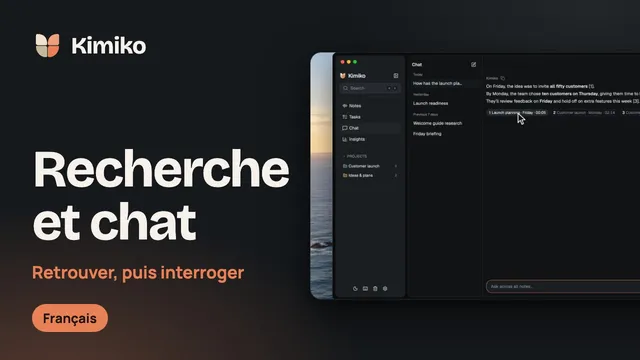
Vous pouvez poser à Kimiko des questions sur vos réunions et vos notes, avec vos propres mots. Commencez par une réunion, élargissez à un projet quand un sujet s’étend sur plusieurs appels, et interrogez toute votre bibliothèque quand vous ne vous souvenez plus où une information a été évoquée.
Les réponses sont rédigées par le modèle d’IA que vous avez configuré. Si vous ajoutez l’IA intégrée pendant la configuration, Kimiko répond sur votre ordinateur. Un fournisseur d’IA dans le cloud est facultatif et s’utilise avec votre propre compte.
Choisir ce que Kimiko consulte
Chaque question a un périmètre : les notes dans lesquelles Kimiko cherche la réponse. La discussion d’une réunion porte d’abord sur cette réunion. La page Chat, dans la barre latérale, cherche déjà dans toutes les notes de votre bibliothèque.
Pour changer de périmètre, tapez @ dans le champ de discussion et choisissez un projet ou des notes précises. Dans la discussion d’une réunion, la liste propose aussi Toutes les notes. Vos choix s’affichent sous forme de pastilles au-dessus du champ, et vous pouvez en retirer une avant d’envoyer votre message.
| Périmètre | Comment le choisir | Utile pour |
|---|---|---|
| Une réunion | Ouvrez la réunion. Son champ de discussion affiche Question sur la réunion… | Une décision, un détail ou une prochaine étape issus d’une conversation |
| Des notes précises | Tapez @ et choisissez-les sous Notes | Comparer deux réunions, ou une réunion et vos notes de préparation |
| Un projet | Tapez @ et choisissez le projet | Les évolutions et le contexte de réunions et de notes liées |
| Votre bibliothèque | La page Chat, ou Toutes les notes dans la discussion d’une réunion | Retrouver une information quand vous ne savez pas dans quelle réunion elle se trouve |
Commencez par le plus petit périmètre qui contient ce dont vous avez besoin. Si vous rangez les réunions et les notes liées dans un projet, vous pouvez les interroger toutes à la fois.
Vous pouvez aussi partir du panneau Recherche : tapez votre question et choisissez Demander à Kimiko pour l’envoyer au Chat.
Poser des questions ciblées
Une bonne question porte sur une seule chose. Précisez le projet ou le sujet quand plusieurs conversations pourraient correspondre. Dans la discussion, les dates ne sont pas interprétées : quand vous pensez à un appel en particulier, mentionnez d’abord cette réunion avec @. Quelques exemples :
Pour les décisions :
- « Qu’avons-nous décidé concernant la page des tarifs ? »
- « Qui s’est engagé à prendre en charge les e-mails d’accueil ? »
Pour les suites à donner :
- « Sur quoi ai-je promis de revenir ? »
- « Qu’avons-nous convenu d’envoyer avant vendredi ? »
Pour ce qui a changé d’une réunion à l’autre, mentionnez d’abord les réunions avec @ :
- Avec deux réunions de lancement ajoutées : « Comment le plan de lancement a-t-il évolué entre ces réunions ? »
- Avec un appel client ajouté : « Quelles questions de cet appel sont encore en suspens ? »
La page Chat propose deux suggestions pour commencer, Sur quoi ai-je promis de revenir ? et Qu’avons-nous décidé concernant…. Un clic sur l’une d’elles l’insère dans le champ sans l’envoyer, pour que vous puissiez d’abord terminer la phrase.
Quand une réunion enregistrée est terminée, tapez / dans sa discussion pour obtenir des consignes toutes prêtes. La consigne En bref demande trois à cinq points, les décisions d’abord, puis les questions ouvertes. La consigne Lister mes tâches demande une liste de contrôle de ce que vous avez accepté de faire ou de ce qu’on vous a demandé de faire, avec les échéances si elles ont été mentionnées.
Remonter à la source dans la transcription
Quand une réponse cite une réunion, la citation indique le nom de la réunion et un repère temporel dans l’enregistrement. Sélectionnez-la pour ouvrir le moment d’où elle provient, puis lisez ce qui s’est dit autour de ce passage, surtout quand une décision compte ou que la réponse semble incomplète.
Une question envoyée avec un projet ou Toutes les notes comme périmètre affiche une pastille, par exemple Toutes les notes ou le nom du projet. Quand vous revenez plus tard à une conversation, vous savez ainsi de quel périmètre vient la réponse.
La page Chat regroupe ses conversations par date, dans une liste où vous pouvez les renommer ou les supprimer.
Poser des questions pendant un appel en cours
Vous pouvez poser des questions alors qu’une réunion est encore en cours d’enregistrement. Kimiko répond à partir de la transcription obtenue jusqu’à présent et des résumés en direct : vous pouvez ainsi vérifier ce qui a été convenu sans remonter le fil.
- Ouvrez la réunion en cours d’enregistrement. Dans le panneau Recherche, l’action Ouvrir l’enregistrement en cours vous y amène.
- Posez votre question dans la discussion de la réunion, par exemple « Qu’avons-nous convenu jusqu’ici ? » ou « Qu’ont-ils dit à propos du budget ? »
- Pour garder la discussion à côté de la transcription, choisissez Épingler la discussion sur le côté. Dans une fenêtre étroite, la place peut manquer.
- Pour vérifier une décision antérieure, tapez @ et ajoutez le projet ou vos notes de préparation. Kimiko les consulte en plus de la conversation en cours.
Les résumés en direct sont activés par défaut et ajoutent un récapitulatif toutes les 5 minutes. Vous pouvez changer l’intervalle ou les désactiver dans Réglages → Transcription → Réunions.
Rédiger un e-mail de suivi depuis la discussion
Une fois l’enregistrement terminé, ouvrez la discussion de la réunion, tapez / et choisissez Rédiger un e-mail de suivi. Cette consigne demande un e-mail récapitulatif concis, prêt à coller : un remerciement en une ligne, ce qui a été discuté et décidé, les actions à mener avec leurs responsables, et les prochaines étapes. Ces consignes ne sont proposées ni pendant l’appel ni dans une simple note.
Kimiko rédige l’e-mail, et c’est vous qui l’envoyez. Choisissez Copier la réponse, collez le texte dans votre app de messagerie et relisez-le d’abord en entier. Vérifiez chaque nom, chaque responsable et chaque date dans la transcription avant de l’envoyer à qui que ce soit.
Si le brouillon doit être modifié, demandez-le dans la même conversation : « Raccourcir le texte » ou « Enlever la partie sur le budget ».
Limites à connaître
Les réponses s’appuient sur les passages les plus pertinents. Kimiko cherche dans votre périmètre les passages qui correspondent à votre question, et le modèle d’IA rédige sa réponse à partir de ces passages : 12 passages au maximum, dont 3 au plus issus d’une même réunion. Kimiko peut passer à côté de certaines notes pertinentes, et il ne cherche ni sur le Web, ni dans vos captures d’écran, ni dans vos tâches.
Vérifiez les noms et les chiffres importants dans la source. La discussion affichée à côté d’une réunion vous le rappelle : « Kimiko utilise l’IA et peut se tromper. » Contrôlez les noms, les chiffres, les dates et les engagements dans la transcription citée avant de vous y fier. Quand vous demandez toutes les décisions ou toutes les tâches d’un projet, ouvrez les sources avant de considérer la liste comme complète.
Les périmètres ont leurs limites. Un message peut inclure jusqu’à 4 notes et 1 projet, et l’option Toutes les notes ne peut pas être combinée avec un projet.
La discussion d’une réunion est un fil unique. Elle n’apparaît pas sur la page Chat, et le bouton Nouvelle discussion l’efface. Les discussions ne peuvent être ni exportées ni partagées ; le bouton Copier la réponse vous permet de reprendre une réponse ailleurs.
Les nouvelles réunions doivent être indexées. Une réunion encore en cours de traitement peut ne pas apparaître tout de suite dans les réponses portant sur un projet ou sur toute la bibliothèque. L’état de l’indexation s’affiche dans Réglages → IA → Recherche du Chat. Tant que le modèle de recherche n’est pas prêt, ou pendant qu’il réindexe, la recherche se fait par mots-clés.
Le guide Interroger vos notes présente les périmètres plus en détail, et la section Recherche du Chat explique le modèle d’indexation.
Questions fréquentes
Puis-je interroger toutes mes réunions à la fois ?
Oui. La page Chat, dans la barre latérale, cherche dans toutes les notes de votre bibliothèque. Dans la discussion d’une réunion, tapez @ et choisissez Toutes les notes. Si vous savez à quel projet le sujet se rattache, mentionnez plutôt ce projet avec @ pour limiter la question aux réunions liées.
Mes questions et mes notes quittent-elles mon ordinateur ?
Avec l’IA intégrée, les réponses de la discussion sont rédigées sur votre ordinateur, et vos notes, vos transcriptions et vos discussions y sont stockées dans une base de données chiffrée. Si vous choisissez un fournisseur d’IA dans le cloud, le texte nécessaire à la réponse est envoyé à ce fournisseur, via votre propre compte. Kimiko passe tout de même par Internet pour les téléchargements, les mises à jour, l’activation et les vérifications d’abonnement. La page Comment Kimiko traite vos données entre dans les détails.
Pourquoi Kimiko ne trouve-t-il pas une réunion que je viens d’enregistrer ?
Elle est peut-être encore en cours de traitement ou en attente d’indexation. Vérifiez que la réunion est terminée et qu’elle fait partie du périmètre choisi, puis regardez dans Réglages → IA → Recherche du Chat. Essayez une question plus ciblée ou un mot caractéristique de la conversation.
Puis-je encore poser des questions après la fin de ma période d’essai ?
Oui. À la fin d’une période d’essai ou d’un abonnement, vos réunions et vos notes existantes restent accessibles : vous pouvez les lire, y faire des recherches, les interroger avec l’IA et les exporter. L’enregistrement de nouvelles réunions, la dictée, l’importation audio et la retranscription nécessitent un abonnement actif. Consultez les tarifs.
Quel modèle d’IA rédige les réponses ?
Le modèle que vous avez configuré dans Réglages → IA, qui rédige aussi vos résumés. Dans le menu des modèles de la discussion, l’option Auto suit ce réglage et indique où le modèle s’exécute, par exemple sur ce Mac ou ce PC, ou dans le cloud.
Vous pouvez essayer Kimiko gratuitement, sans carte bancaire : téléchargez-le et posez votre première question après votre prochain appel.
 Télécharger pour Windows