 Kimiko
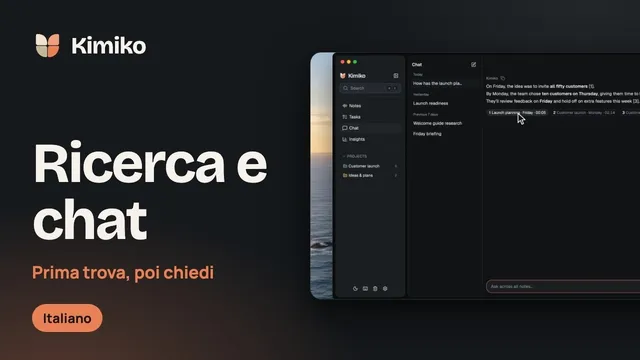
Puoi fare domande a Kimiko sulle tue riunioni e sulle tue note con parole semplici. Inizia da una riunione, allarga il campo a un progetto quando un argomento ricorre in più chiamate e interroga tutta la tua libreria quando non ricordi dove se n’è parlato.
Le risposte le scrive il modello IA che hai configurato. Se durante la configurazione aggiungi l’IA integrata, Kimiko risponde sul tuo computer. Un fornitore di IA nel cloud è facoltativo e usa il tuo account.
Scegli dove cerca Kimiko
Ogni domanda ha un ambito: le note in cui Kimiko cerca la risposta. La chat di una riunione parte da quella riunione. La pagina Chat nella barra laterale cerca già in tutte le note della tua libreria.
Per cambiare l’ambito, digita @ nella casella della chat e scegli un progetto o delle note specifiche. Nella chat di una riunione, l’elenco propone anche Tutte le note. Le tue scelte compaiono come etichette sopra la casella e puoi rimuoverne una prima di inviare il messaggio.
| Ambito | Come sceglierlo | Utile per |
|---|---|---|
| Una riunione | Apri la riunione. La casella della chat mostra Chiedi sulla riunione… | Una decisione, un dettaglio o un prossimo passo di una conversazione |
| Note specifiche | Digita @ e sceglile alla voce Note | Confrontare due riunioni, o una riunione con le tue note di preparazione |
| Un progetto | Digita @ e scegli il progetto | Cambiamenti e contesto tra riunioni e note correlate |
| La tua libreria | La pagina Chat, oppure Tutte le note nella chat di una riunione | Trovare qualcosa quando non sai in quale riunione se n’è parlato |
Inizia dall’ambito più ristretto che contiene quello che ti serve. Se raccogli riunioni e note correlate in un progetto, puoi fare domande su tutte insieme.
Puoi anche partire da Cerca: digita la domanda e seleziona Chiedi a Kimiko per inviarla alla Chat.
Fai domande mirate
Una buona domanda riguarda una cosa sola. Aggiungi il progetto o l’argomento quando più conversazioni potrebbero corrispondere. La chat non interpreta le date, quindi se intendi una chiamata precisa, menziona prima quella riunione con @. Alcuni esempi:
Per le decisioni:
- «Cosa abbiamo deciso per la pagina dei prezzi?»
- «Chi ha accettato di occuparsi delle email di onboarding?»
Per i follow-up:
- «A cosa ho promesso di dare seguito?»
- «Cosa abbiamo concordato di inviare prima di venerdì?»
Per capire cosa è cambiato tra una riunione e l’altra, menziona prima le riunioni con @:
- Dopo aver aggiunto due riunioni sul lancio: «Com’è cambiato il piano di lancio tra queste riunioni?»
- Dopo aver aggiunto una chiamata con un cliente: «Quali domande di questa chiamata sono ancora aperte?»
La pagina Chat propone due spunti per iniziare, A cosa ho promesso di dare seguito? e Cosa abbiamo deciso per…. Se fai clic su uno dei due, compare nella casella senza essere inviato, così puoi prima completare la frase.
Quando una riunione registrata è terminata, digita / nella sua chat per avere dei prompt già pronti. In breve chiede da tre a cinque punti, prima le decisioni e poi le questioni aperte. Elenca le mie attività chiede una checklist di quello che hai accettato di fare o che ti è stato chiesto di fare, con le scadenze, se sono emerse.
Risali alla fonte nella trascrizione
Quando una risposta cita una riunione, la citazione indica la riunione e il minuto della registrazione. Selezionala per aprire il momento da cui proviene, poi leggi cosa è stato detto prima e dopo, soprattutto quando una decisione è importante o la risposta sembra incompleta.
Una domanda inviata con un progetto o Tutte le note come ambito mostra un’etichetta, per esempio Tutte le note o il nome del progetto. Così, quando torni a una conversazione più tardi, capisci da quale ambito viene la risposta.
La pagina Chat conserva le sue conversazioni in un elenco raggruppato per data, dove puoi rinominarle o eliminarle.
Fai domande durante una chiamata in corso
Puoi fare domande mentre una riunione è ancora in registrazione. Kimiko risponde in base alla trascrizione acquisita fino a quel momento e ai riepiloghi in tempo reale, così puoi controllare cosa è stato concordato senza dover scorrere indietro.
- Apri la riunione in registrazione. In Cerca, Apri la registrazione in corso ti porta lì.
- Fai la domanda nella chat della riunione, per esempio «Cosa abbiamo concordato finora?» o «Cosa hanno detto sul budget?»
- Per tenere la chat accanto alla trascrizione, seleziona Fissa la chat di lato. In una finestra stretta potrebbe non esserci spazio.
- Per controllare una decisione precedente, digita @ e aggiungi il progetto o le tue note di preparazione. Kimiko li considera insieme alla conversazione in corso.
I riepiloghi in tempo reale sono attivi per impostazione predefinita: ogni 5 minuti se ne aggiunge uno nuovo. Puoi cambiare l’intervallo o disattivarli in Impostazioni → Trascrizione → Riunioni.
Scrivi un’email di follow-up dalla chat
Quando la registrazione è terminata, apri la chat della riunione, digita / e scegli Scrivi un’email di follow-up. Il prompt chiede un’email di resoconto concisa, pronta da incollare: una riga di ringraziamento, cosa è stato discusso e deciso, le attività da fare con i relativi responsabili e i prossimi passi. Questi prompt non sono disponibili durante la chiamata né in una semplice nota.
Kimiko scrive la bozza, ma sei tu a inviare l’email. Seleziona Copia risposta, incollala nella tua app di posta e prima rileggila tutta. Prima che l’email arrivi a qualcuno, confronta ogni nome, responsabile e data con la trascrizione.
Se la bozza va modificata, chiedilo nella stessa conversazione: «Accorciala» o «Togli la discussione sul budget».
Limiti da tenere presenti
Le risposte si basano sui passaggi più pertinenti. Kimiko cerca nell’ambito scelto i passaggi che corrispondono alla tua domanda e il modello IA scrive la risposta partendo da quelli: al massimo 12 passaggi, e non più di 3 da una stessa riunione. Potrebbe non trovare tutte le note pertinenti e non cerca sul web, né nei tuoi screenshot, né nelle tue attività.
Controlla nella fonte i nomi e i numeri importanti. La chat accanto a una riunione te lo ricorda: «Kimiko usa l’IA e può sbagliare.» Verifica nomi, numeri, date e impegni nella trascrizione citata prima di farci affidamento. Quando chiedi tutte le decisioni o le attività di un progetto, apri le fonti prima di considerare l’elenco completo.
Gli ambiti hanno dei limiti. Un messaggio può includere fino a 4 note e 1 progetto, e Tutte le note non si può combinare con un progetto.
La chat di una riunione è un’unica conversazione. Non compare nella pagina Chat e Nuova chat la svuota. Le chat non si possono esportare né condividere; con Copia risposta puoi copiare una risposta quando ti serve altrove.
Le nuove riunioni devono essere indicizzate. Una riunione ancora in elaborazione potrebbe non comparire per ora nelle risposte su un progetto o sulla libreria. In Impostazioni → IA → Ricerca nella chat trovi lo stato dell’indicizzazione. Finché il modello di ricerca non è pronto, o mentre reindicizza, la chat usa la ricerca per parole chiave.
La guida Interroga le tue note spiega gli ambiti più nel dettaglio, e la sezione Ricerca nella chat descrive il modello usato per l’indicizzazione.
Domande frequenti
Posso fare domande su tutte le mie riunioni insieme?
Sì. La pagina Chat nella barra laterale cerca in tutte le note della tua libreria. Nella chat di una riunione, digita @ e scegli Tutte le note. Se sai a quale progetto appartiene l’argomento, menziona invece il progetto con @, così la domanda resta limitata alle riunioni correlate.
Le mie domande e le mie note lasciano il mio computer?
Con l’IA integrata, le risposte della chat vengono scritte sul tuo computer, e le tue note, trascrizioni e chat sono salvate lì, in un database crittografato. Se scegli un fornitore di IA nel cloud, il testo necessario per la risposta va a quel fornitore, con il tuo account. Kimiko usa comunque Internet per download, aggiornamenti, attivazione e verifiche dell’abbonamento. Per i dettagli, vedi come Kimiko gestisce i tuoi dati.
Perché Kimiko non trova una riunione che ho appena registrato?
Potrebbe essere ancora in elaborazione o in attesa di indicizzazione. Controlla che la riunione sia terminata e che rientri nell’ambito che hai scelto, poi guarda in Impostazioni → IA → Ricerca nella chat. Prova una domanda più circoscritta o una parola caratteristica della conversazione.
Posso ancora fare domande dopo la fine della prova?
Sì. Quando finisce la prova o l’abbonamento, le riunioni e le note che hai già restano disponibili: puoi leggerle, cercarle, interrogarle in chat ed esportarle. Per registrare nuove riunioni, dettare, importare audio e trascrivere di nuovo serve un abbonamento attivo. Vedi i prezzi.
Quale modello IA scrive le risposte?
Il modello che hai configurato in Impostazioni → IA, che scrive anche i tuoi riepiloghi. Nel menu dei modelli della chat, Auto segue quell’impostazione e mostra dove viene eseguito il modello, per esempio su questo Mac o PC, oppure nel cloud.
La prova di Kimiko è gratuita e non serve la carta di credito: scaricalo e fai la tua prima domanda dopo la tua prossima chiamata.
 Scarica per Windows