 Kimiko
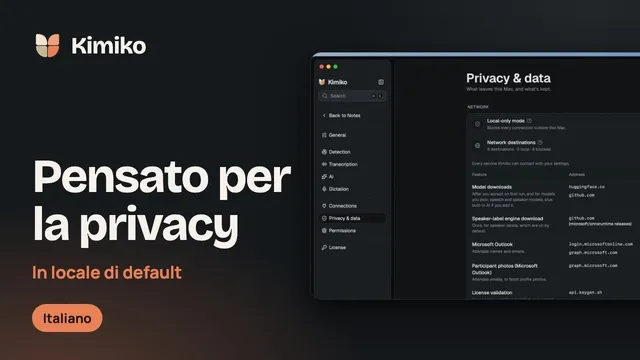
Sì, con Kimiko puoi trascrivere le riunioni offline, dopo una breve configurazione da fare online. Kimiko è un’app desktop per prendere appunti durante le riunioni, per Mac con Apple silicon e PC Windows 11 a 64 bit. Registra l’audio del tuo microfono e del computer senza bot nella chiamata e, per impostazione predefinita, trascrive e riepiloga sul tuo computer con modelli che scarichi una volta sola.
Ecco cosa avviene in locale, come prepararti e cosa richiede ancora Internet.
Cosa avviene sul tuo computer
Kimiko usa due tipi di modelli scaricati. Un modello vocale trasforma l’audio in testo. Un modello IA lavora su quel testo per scrivere riepiloghi, suggerire attività e rispondere alle tue domande. Una volta scaricati, entrambi funzionano sul tuo computer.
- Trascrizione. Modelli vocali locali come Nemotron, Parakeet e Whisper trascrivono le riunioni in corso e i file audio che importi. Le lingue che puoi trascrivere dipendono dal modello vocale che scegli (vedi le lingue).
- Riepiloghi, attività e chat. L’IA integrata esegue sul tuo computer modelli come Gemma 4 e Qwen 3.5, senza account né chiave API. Se sullo stesso computer usi già Ollama o LM Studio, Kimiko può usarli in alternativa.
- Etichette degli interlocutori. Kimiko distingue sul tuo computer chi ha detto cosa, una volta scaricato il relativo modello.
- Ricerca nella chat. Un modello di ricerca locale separato aiuta la chat a trovare le riunioni giuste. Finché non è pronto, la chat usa la ricerca per parole chiave.
- Dettatura. La dettatura ha un suo modello vocale, da scegliere a parte, e resta sul tuo computer quando quel modello è uno di quelli scaricati.
Le tue note e trascrizioni sono salvate sul tuo computer, in un database crittografato.
Parti da un computer in grado di eseguire i modelli
Mentre lavorano, i modelli locali usano la memoria del computer. 16 GB di RAM sono un buon punto di partenza per il riconoscimento vocale e l’IA in locale su un Mac con Apple silicon e macOS 14.4 o versioni successive, oppure su un PC Windows con scheda grafica dedicata. Su un portatile Windows con memoria grafica condivisa, 16 GB restano comunque un punto di partenza, e con 32 GB hai più margine.
Prevedi almeno 10 GB di spazio libero sull’SSD per una prima configurazione locale; con 20 GB ti resta spazio per provare un altro modello. Durante l’esecuzione un modello può usare più memoria di quanto lasci pensare la dimensione del download, quindi inizia con i modelli consigliati e provali su una riunione breve prima di passare a quelli più grandi. La guida Requisiti di sistema riporta i consigli per ogni configurazione.
Configura tutto mentre sei online
Segui questi passaggi con una connessione funzionante, poi fai una prova prima di affidarti a Kimiko offline.
- Installa Kimiko e completa la configurazione. Seleziona Inizia e parte il download del modello vocale. Seleziona Consenti per il microfono e, su Mac, anche per l’audio di sistema.
- Aggiungi l’IA locale. Durante la configurazione, seleziona Aggiungi accanto a IA integrata. Kimiko la attiva quando il download è terminato.
- Controlla che ogni fase sia locale. In Impostazioni → Trascrizione → Modelli vocali, assicurati che il modello in uso sia uno di quelli scaricati; i modelli cloud hanno l’etichetta Cloud. In Impostazioni → IA, scegli IA integrata. La dettatura ha una scelta a parte, alla voce Impostazioni → Dettatura → Modello vocale.
- Lascia terminare gli altri download. Se usi la chat, attendi il download del modello in Impostazioni → IA → Ricerca nella chat. Anche per le etichette degli interlocutori viene scaricato un modello apposito.
- Attiva la tua chiave, se hai un abbonamento. Incollala in Impostazioni → Licenza e seleziona Attiva. L’attivazione richiede Internet.
- Scegli cosa succede all’audio. In Impostazioni → Trascrizione → Conservazione dell’audio l’opzione predefinita è Disattivata, quindi l’audio non viene mai salvato su disco. Se in seguito ti servirà la registrazione, scegli un periodo, ad esempio 7 o 30 giorni, prima di registrare.
- Fai una prova con una breve registrazione. Controlla che nella trascrizione compaiano entrambe le parti della conversazione e che il riepilogo venga completato.
Durante una registrazione, il selettore dei modelli nell’intestazione della trascrizione raggruppa i modelli vocali sotto Sul dispositivo e Cloud (l’audio lascia questo dispositivo), così vedi a colpo d’occhio dove va il tuo audio.
Cosa richiede una connessione a Internet
Dopo la configurazione, il lavoro sulle tue riunioni può svolgersi offline. Tutto ciò che scarica nuovi file sul tuo computer o comunica con un altro servizio richiede una connessione.
| Operazione | Senza Internet |
|---|---|
| Registrare e trascrivere una riunione | Funziona con un modello vocale scaricato |
| Trascrivere un file audio importato | Funziona con un modello vocale scaricato |
| Riepiloghi, attività suggerite e chat | Funzionano con l’IA integrata, oppure con Ollama o LM Studio sullo stesso computer |
| Etichette degli interlocutori e dettatura | Funzionano con modelli scaricati |
| Leggere, cercare ed esportare le tue note | Funziona |
| Scaricare modelli e aggiornamenti dell’app | Serve una connessione |
| Attivare una chiave di licenza | Serve una connessione |
| Verifiche della licenza | Serve una connessione; un abbonamento continua a funzionare offline per un periodo stabilito (vedi sotto) |
| Fornitori cloud di trascrizione o di IA | Serve una connessione, e l’audio o il testo viene inviato a quel fornitore |
| Sincronizzazione del calendario e Importa da link… | Serve una connessione |
Una chiamata online richiede comunque la sua connessione. In locale avviene la parte del lavoro che spetta a Kimiko: trascrizione, riepilogo e attività.
Blocca le connessioni con la modalità solo locale
L’opzione Modalità solo locale, in Impostazioni → Privacy e dati, blocca le connessioni di Kimiko verso qualsiasi destinazione esterna al tuo computer. L’IA integrata e i server di modelli sullo stesso computer continuano a funzionare, mentre fornitori cloud, download dei modelli e server che si trovano altrove nella tua rete vengono bloccati. Completa i download e l’attivazione prima di attivarla, e tieni presente che non prolunga la tua licenza. La guida Privacy e dati entra nei dettagli.
Per quanto tempo la licenza funziona offline
Una volta attivata una chiave, Kimiko verifica la licenza online poco dopo l’avvio e circa una volta all’ora finché resta aperto. Quando non riesce a raggiungere il servizio licenze, il tuo abbonamento continua a funzionare offline fino alla scadenza del periodo già pagato, e Impostazioni → Licenza mostra Licenza valida offline fino al, seguito da quella data. Poi c’è un periodo di tolleranza per il rinnovo (14 giorni, secondo la guida alla licenza): Kimiko mostra Rinnovo in sospeso con la data fino a cui puoi registrare, quindi regolati sulla data che mostra Kimiko. Dopodiché, Kimiko passa alla modalità sola lettura finché non riesce a verificare di nuovo la licenza.
La modalità solo locale sospende le verifiche della licenza, quindi mentre è attiva valgono le stesse date. Anche la prova gratuita funziona offline.
La modalità sola lettura conserva tutto quello che hai: le tue riunioni e le tue note restano disponibili e puoi leggerle, cercarle, interrogarle in chat ed esportarle. Dopo una verifica della licenza andata a buon fine, puoi tornare a registrare, dettare, importare audio e trascrivere di nuovo. Prima di un lungo periodo offline, connettiti una volta e apri Impostazioni → Licenza per vedere la scadenza del periodo già pagato. La guida alla licenza riporta tutte le regole.
Domande frequenti
Posso trascrivere una riunione senza alcuna connessione a Internet?
Sì, una volta completata la configurazione. Con un modello vocale scaricato e l’IA integrata, Kimiko può trascrivere, riepilogare e suggerire attività sul tuo computer senza connessione. Scarica i modelli e attiva l’eventuale chiave di licenza mentre sei online, poi prova una breve registrazione prima di averne bisogno.
Kimiko salva l’audio delle mie riunioni?
Non per impostazione predefinita. L’opzione Conservazione dell’audio, in Impostazioni → Trascrizione, è impostata in partenza su Disattivata, quindi Kimiko trascrive senza salvare l’audio su disco. Se scegli un periodo prima di registrare, l’audio viene conservato in forma crittografata sul tuo computer ed eliminato alla fine del periodo. È l’audio conservato a permetterti di usare Trascrivi di nuovo in seguito.
Posso importare una registrazione e trascriverla offline?
Sì. La voce Importa file audio… usa il modello vocale che hai scelto per le riunioni, quindi il file viene trascritto sul tuo computer quando quel modello è uno di quelli scaricati. La voce Importa da link… deve prima recuperare la registrazione, quindi richiede una connessione e la modalità solo locale la blocca.
L’elaborazione locale significa che Kimiko non va mai online?
Quando sia la trascrizione sia l’IA usano modelli locali, Kimiko elabora le riunioni sul tuo computer. Si connette comunque per i download dei modelli, gli aggiornamenti, l’attivazione e le verifiche della licenza, oltre che per gli eventuali fornitori cloud o calendari che colleghi. Per bloccare tutto questo, attiva l’opzione Modalità solo locale e leggi come Kimiko gestisce i tuoi dati per sapere cosa conserva e dove.
La prova di Kimiko è gratuita e non serve la carta di credito: scaricalo e prendi appunti in locale alla tua prossima chiamata.
 Scarica per Windows