 Kimiko
Sí, con Kimiko puedes transcribir reuniones sin conexión, después de prepararlo un poco mientras tienes internet. Kimiko es una app de escritorio para tomar notas de reuniones en Mac con Apple silicon y PC con Windows 11 de 64 bits. Graba el audio de tu micrófono y de tu ordenador sin bot en la llamada y, por defecto, transcribe y resume en tu ordenador con modelos que descargas una sola vez.
Te contamos qué se ejecuta en local, cómo prepararte y qué sigue necesitando internet.
Qué se ejecuta en tu ordenador
Kimiko usa dos tipos de modelos descargados. Un modelo de voz convierte el audio en texto. Un modelo de IA trabaja con ese texto para escribir resúmenes, sugerir tareas y responder a tus preguntas. Una vez descargados, los dos se ejecutan en tu ordenador.
- Transcripción. Los modelos de voz locales, como Nemotron, Parakeet y Whisper, transcriben las reuniones en directo y los archivos de audio que importas. Los idiomas que puedes transcribir dependen del modelo de voz que elijas (consulta los idiomas).
- Resúmenes, tareas y chat. La IA integrada ejecuta modelos como Gemma 4 y Qwen 3.5 en tu ordenador, sin cuenta ni clave de API. Si ya usas Ollama o LM Studio en el mismo ordenador, Kimiko puede usarlos en su lugar.
- Identificación de hablantes. Kimiko distingue en tu ordenador quién dijo qué, una vez descargado el modelo correspondiente.
- Búsqueda del chat. Un modelo de búsqueda local aparte ayuda al chat a encontrar las reuniones adecuadas. Hasta que esté listo, el chat usa la búsqueda por palabras clave.
- Dictado. El dictado tiene su propio ajuste de modelo de voz y se queda en tu ordenador cuando eliges un modelo descargado.
Tus notas y transcripciones se guardan en tu ordenador, en una base de datos cifrada.
Empieza con un ordenador capaz de ejecutar los modelos
Los modelos locales usan la memoria de tu ordenador mientras trabajan. 16 GB de RAM son un punto de partida razonable para la voz y la IA locales en un Mac con Apple silicon y macOS 14.4 o posterior, o en un PC con Windows y tarjeta gráfica dedicada. En un portátil con Windows cuya gráfica comparte la memoria principal, 16 GB siguen siendo un punto de partida, y 32 GB te dan más margen.
Reserva al menos 10 GB de espacio libre en el SSD para una primera configuración local; con 20 GB tendrás sitio para probar otro modelo. Mientras funciona, un modelo puede usar más memoria de la que sugiere su tamaño de descarga, así que empieza con los modelos recomendados y haz una prueba con una reunión corta antes de pasar a otros más grandes. La guía de requisitos del sistema incluye recomendaciones para cada configuración.
Prepáralo todo mientras tienes conexión
Sigue estos pasos con una conexión que funcione y, después, haz una prueba antes de confiar en Kimiko sin conexión.
- Instala Kimiko y termina la puesta en marcha. Selecciona Empezar y el modelo de voz comienza a descargarse. Selecciona Permitir para el micrófono y, en Mac, también para el audio del sistema.
- Añade la IA local. Durante la puesta en marcha, selecciona Añadir junto a IA integrada. Kimiko la activa cuando termina la descarga.
- Comprueba que cada etapa es local. En Ajustes → Transcripción → Modelos de voz, asegúrate de que el modelo en uso es uno descargado; los modelos en la nube llevan la ficha Nube. En Ajustes → IA, elige IA integrada. El modelo del dictado se elige aparte, en Ajustes → Dictado → Modelo de voz.
- Deja que terminen las descargas adicionales. Si usas el chat, espera a que esté listo el modelo de Ajustes → IA → Búsqueda del chat. La identificación de hablantes también descarga su propio modelo.
- Activa tu clave, si te has suscrito. Pégala en Ajustes → Licencia y selecciona Activar. La activación necesita internet.
- Decide qué pasa con el audio. Por defecto, Ajustes → Transcripción → Conservar el audio de la sesión está en Desactivado, así que el audio nunca se guarda en el disco. Si vas a querer la grabación después, elige un periodo, como 7 o 30 días, antes de grabar.
- Prueba con una grabación corta. Comprueba que en la transcripción aparecen las dos partes de la conversación y que el resumen se completa.
Durante una grabación, el selector de modelo de la cabecera de la transcripción agrupa los modelos de voz bajo En el dispositivo y Nube (el audio sale de este dispositivo), para que veas de un vistazo adónde va tu audio.
Qué necesita conexión a internet
Después de la puesta en marcha, el trabajo con tus reuniones puede hacerse sin conexión. Todo lo que descargue archivos nuevos en tu ordenador, o se comunique con otro servicio, necesita conexión.
| Acción | Sin internet |
|---|---|
| Grabar y transcribir una reunión | Funciona con un modelo de voz descargado |
| Transcribir un archivo de audio importado | Funciona con un modelo de voz descargado |
| Resúmenes, tareas sugeridas y chat | Funcionan con la IA integrada, o con Ollama o LM Studio en el mismo ordenador |
| Identificación de hablantes y dictado | Funcionan con modelos descargados |
| Leer, buscar y exportar tus notas | Funciona |
| Descargar modelos y actualizaciones de la app | Necesita conexión |
| Activar una clave de licencia | Necesita conexión |
| Comprobaciones de la licencia | Necesitan conexión; una suscripción sigue funcionando sin conexión durante un tiempo determinado (ver más abajo) |
| Proveedores de voz o de IA en la nube | Necesitan conexión, y se envía el audio o el texto a ese proveedor |
| Sincronización del calendario e Importar desde un enlace… | Necesitan conexión |
Una llamada por internet sigue necesitando su propia conexión. Lo que se ejecuta en local es la parte del trabajo que hace Kimiko: la transcripción, el resumen y las tareas.
Bloquea las conexiones con el modo solo local
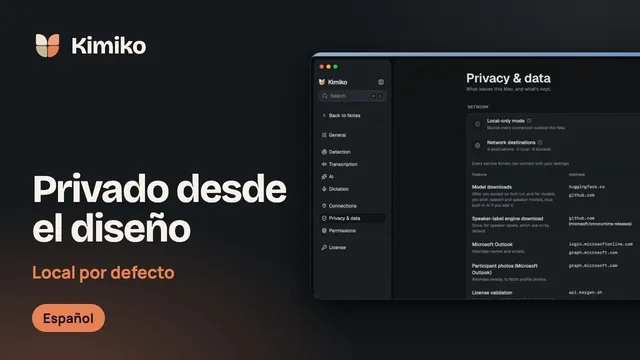
El Modo solo local, en Ajustes → Privacidad y datos, bloquea las conexiones de Kimiko con cualquier cosa que esté fuera de tu ordenador. La IA integrada y los servidores de modelos del mismo ordenador siguen funcionando, mientras que se bloquean los proveedores en la nube, las descargas de modelos y los servidores que estén en otros equipos de tu red. Termina las descargas y la activación antes de pasar a este modo, y ten en cuenta que no prolonga tu licencia. La guía de privacidad lo explica en detalle.
Cuánto tiempo funciona tu licencia sin conexión
Una vez que has activado una clave, Kimiko comprueba tu licencia en línea poco después de abrirse y más o menos una vez por hora mientras está abierto. Cuando no puede conectar con el servicio de licencias, tu suscripción sigue funcionando sin conexión hasta el final del periodo pagado, y Ajustes → Licencia muestra Con licencia sin conexión hasta el y esa fecha. Luego viene un periodo de gracia para la renovación (14 días, según la guía de la licencia): Kimiko muestra Renovación pendiente con la fecha hasta la que puedes grabar, así que guíate por la fecha que muestra Kimiko. Pasado ese plazo, Kimiko pasa al modo de solo lectura hasta que pueda volver a comprobarla.
El modo solo local pausa las comprobaciones de la licencia, así que, mientras está activado, se aplican las mismas fechas. La prueba gratuita también funciona sin conexión.
El modo de solo lectura conserva todo lo que tienes: tus reuniones y notas siguen disponibles para leerlas, buscar en ellas, usarlas en el chat y exportarlas. Grabar, dictar, importar audio y volver a transcribir se reactivan cuando la licencia se comprueba correctamente. Antes de pasar una temporada larga sin conexión, conéctate una vez y abre Ajustes → Licencia para ver hasta qué fecha tienes pagada la suscripción. La guía de la licencia recoge todas las reglas.
Preguntas frecuentes
¿Puedo transcribir una reunión sin ninguna conexión a internet?
Sí, una vez terminada la puesta en marcha. Con un modelo de voz descargado y la IA integrada, Kimiko puede transcribir, resumir y sugerir tareas en tu ordenador sin conexión. Descarga tus modelos y activa la clave de licencia que tengas mientras estás en línea, y después haz una grabación corta de prueba antes de que te haga falta.
¿Kimiko guarda el audio de mis reuniones?
Por defecto, no. El ajuste Conservar el audio de la sesión, en Ajustes → Transcripción, viene en Desactivado, así que Kimiko transcribe sin guardar el audio en el disco. Si eliges un periodo antes de grabar, el audio se conserva cifrado en tu ordenador y se elimina cuando termina el periodo. El audio conservado es lo que te permite usar Volver a transcribir más adelante.
¿Puedo importar una grabación y transcribirla sin conexión?
Sí. Importar archivo de audio… usa el modelo de voz de tus reuniones, así que el archivo se transcribe en tu ordenador cuando ese modelo es uno descargado. Importar desde un enlace… tiene que descargar primero la grabación, por lo que necesita conexión y el modo solo local lo bloquea.
¿El procesamiento local significa que Kimiko nunca se conecta a internet?
Cuando tanto la transcripción como la IA usan modelos locales, Kimiko procesa tus reuniones en tu ordenador. Aun así, se conecta para las descargas de modelos, las actualizaciones, la activación y las comprobaciones de la licencia, y para cualquier proveedor en la nube o calendario que conectes. Para bloquear todo eso, activa el Modo solo local y consulta cómo trata Kimiko tus datos para saber qué guarda y dónde.
Puedes probar Kimiko gratis, sin tarjeta de crédito, así que descárgalo y toma notas en local durante tu próxima llamada.
 Descargar para Windows