 Kimiko
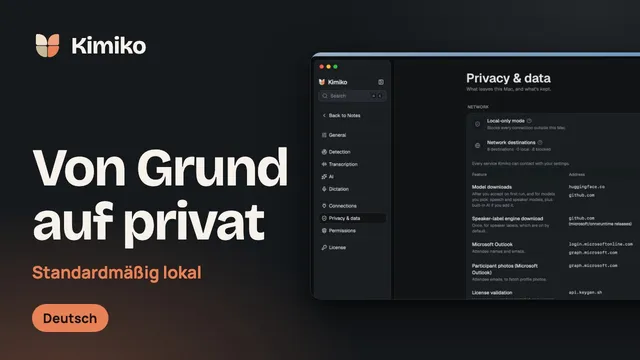
Ja, mit Kimiko kannst du Besprechungen offline transkribieren – nach einer kurzen Einrichtung, für die du online sein musst. Kimiko ist eine Desktop-App für Besprechungsnotizen auf Macs mit Apple Silicon und 64-Bit-PCs mit Windows 11. Die App nimmt den Ton von Mikrofon und Computer auf, ohne dass ein Bot an der Besprechung teilnimmt, und erledigt Transkription und Zusammenfassung standardmäßig auf deinem Computer – mit Modellen, die du einmal herunterlädst.
Hier erfährst du, was lokal läuft, wie du dich vorbereitest und wofür du weiterhin Internet brauchst.
Was auf deinem Computer läuft
Kimiko nutzt zwei Arten heruntergeladener Modelle. Ein Spracherkennungsmodell macht aus Audio Text. Ein KI-Modell arbeitet mit diesem Text: Es schreibt Zusammenfassungen, schlägt Aufgaben vor und beantwortet deine Fragen. Sind beide heruntergeladen, laufen sie auf deinem Computer.
- Transkription. Lokale Spracherkennungsmodelle wie Nemotron, Parakeet und Whisper transkribieren laufende Besprechungen und Audiodateien, die du importierst. Welche Sprachen du transkribieren kannst, hängt vom gewählten Spracherkennungsmodell ab (zur Sprachunterstützung).
- Zusammenfassungen, Aufgaben und Chat. Die Integrierte KI führt Modelle wie Gemma 4 und Qwen 3.5 auf deinem Computer aus, ohne Konto und ohne API-Schlüssel. Nutzt du auf demselben Computer schon Ollama oder LM Studio, kann Kimiko stattdessen darauf zurückgreifen.
- Sprecherzuordnung. Wer was gesagt hat, ermittelt Kimiko auf deinem Computer, sobald das zugehörige Modell heruntergeladen ist.
- Chat-Suche. Ein eigenes lokales Suchmodell hilft dem Chat, die passenden Besprechungen zu finden. Bis es bereit ist, nutzt der Chat die Stichwortsuche.
- Diktat. Fürs Diktat wählst du das Spracherkennungsmodell separat. Nimmst du ein heruntergeladenes, bleibt das Diktat auf deinem Computer.
Deine Notizen und Transkripte werden in einer verschlüsselten Datenbank auf deinem Computer gespeichert.
Zuerst: ein Computer, der die Modelle schafft
Lokale Modelle belegen beim Arbeiten den Arbeitsspeicher deines Computers. 16 GB RAM sind ein sinnvoller Ausgangspunkt für lokale Spracherkennung und KI auf einem Mac mit Apple Silicon ab macOS 14.4 oder auf einem Windows-PC mit dedizierter Grafikkarte. Bei einem Windows-Laptop, dessen Grafik den Arbeitsspeicher mitnutzt, sind 16 GB ebenfalls ein Ausgangspunkt; mit 32 GB hast du mehr Spielraum.
Plane für ein erstes lokales Setup mindestens 10 GB freien SSD-Speicher ein; mit 20 GB bleibt Platz, um ein weiteres Modell auszuprobieren. Ein Modell kann im Betrieb mehr Arbeitsspeicher belegen, als seine Downloadgröße vermuten lässt. Starte deshalb mit den empfohlenen Modellen und teste sie mit einer kurzen Besprechung, bevor du größere ausprobierst. Empfehlungen für jedes Setup findest du im Leitfaden zu den Systemanforderungen.
Einrichten, solange du online bist
Erledige diese Schritte mit funktionierender Internetverbindung und teste Kimiko danach, bevor du dich offline darauf verlässt.
- Installiere Kimiko und schließ die Einrichtung ab. Wähle Los geht’s, dann beginnt der Download des Spracherkennungsmodells. Wähle Erlauben für das Mikrofon und auf dem Mac auch für den Systemton.
- Füge die lokale KI hinzu. Wähle bei der Einrichtung Hinzufügen neben Integrierte KI. Sobald der Download fertig ist, schaltet Kimiko sie ein.
- Prüfe, ob jeder Arbeitsschritt lokal läuft. Achte unter Einstellungen → Transkription → Spracherkennungsmodelle darauf, dass du ein heruntergeladenes Modell verwendest; Cloud-Modelle sind mit Cloud gekennzeichnet. Wähle unter Einstellungen → KI die Option Integrierte KI. Fürs Diktat gibt es eine eigene Auswahl unter Einstellungen → Diktat → Spracherkennungsmodell.
- Lass die zusätzlichen Downloads durchlaufen. Nutzt du den Chat, warte, bis das Modell unter Einstellungen → KI → Chat-Suche heruntergeladen ist. Für die Sprecherzuordnung wird ebenfalls ein eigenes Modell heruntergeladen.
- Aktiviere deinen Schlüssel, falls du ein Abo hast. Füge ihn unter Einstellungen → Lizenz ein und wähle Aktivieren. Für die Aktivierung brauchst du Internet.
- Leg fest, was mit dem Audio passiert. Einstellungen → Transkription → Audio aufbewahren steht standardmäßig auf Aus – das Audio wird also nie auf dem Datenträger gespeichert. Willst du die Aufnahme hinterher noch haben, wähle einen Zeitraum, etwa 7 oder 30 Tage, bevor du aufnimmst.
- Mach eine kurze Testaufnahme. Prüfe, ob beide Seiten des Gesprächs im Transkript stehen und die Zusammenfassung fertig wird.
Während einer Aufnahme gruppiert die Modellauswahl im Kopfbereich des Transkripts die Spracherkennungsmodelle unter Auf dem Gerät und Cloud (Audio verlässt dieses Gerät). So siehst du auf einen Blick, wohin dein Audio geht.
Wofür du eine Internetverbindung brauchst
Nach der Einrichtung kann die Arbeit an deinen Besprechungen offline laufen. Alles, was neue Dateien auf deinen Computer bringt oder mit einem anderen Dienst kommuniziert, braucht eine Verbindung.
| Aufgabe | Ohne Internet |
|---|---|
| Besprechung aufnehmen und transkribieren | Funktioniert mit einem heruntergeladenen Spracherkennungsmodell |
| Importierte Audiodatei transkribieren | Funktioniert mit einem heruntergeladenen Spracherkennungsmodell |
| Zusammenfassungen, vorgeschlagene Aufgaben und Chat | Funktionieren mit der integrierten KI oder mit Ollama bzw. LM Studio auf demselben Computer |
| Sprecherzuordnung und Diktat | Funktionieren mit heruntergeladenen Modellen |
| Notizen lesen, durchsuchen und exportieren | Funktioniert |
| Modelle und App-Updates herunterladen | Braucht eine Verbindung |
| Lizenzschlüssel aktivieren | Braucht eine Verbindung |
| Lizenzprüfungen | Brauchen eine Verbindung; ein Abo funktioniert offline eine bestimmte Zeit lang weiter (siehe unten) |
| Cloud-Anbieter für Spracherkennung oder KI | Brauchen eine Verbindung; Audio oder Text gehen an diesen Anbieter |
| Kalenderabgleich und Über Link importieren… | Brauchen eine Verbindung |
Eine Online-Besprechung braucht weiterhin ihre eigene Verbindung. Was lokal läuft, ist Kimikos Teil der Arbeit: Transkript, Zusammenfassung und Aufgaben.
Verbindungen mit dem Nur-lokal-Modus blockieren
Der Nur-lokal-Modus unter Einstellungen → Datenschutz & Daten blockiert Kimikos Verbindungen zu allem, was außerhalb deines Computers liegt. Die integrierte KI und Modellserver auf demselben Computer funktionieren weiter, während Cloud-Anbieter, Modell-Downloads und Server anderswo in deinem Netzwerk blockiert werden. Schließ deine Downloads und die Aktivierung ab, bevor du ihn einschaltest, und denk daran, dass er deine Lizenz nicht verlängert. Details findest du im Leitfaden zu Datenschutz & Daten.
Wie lange deine Lizenz offline funktioniert
Sobald du einen Schlüssel aktiviert hast, prüft Kimiko deine Lizenz online: kurz nach dem Start und etwa einmal pro Stunde, solange die App läuft. Erreicht Kimiko den Lizenzdienst nicht, funktioniert dein Abo offline bis zum Ende des bezahlten Zeitraums weiter, und unter Einstellungen → Lizenz steht Offline lizenziert bis mit diesem Datum. Dann folgt eine Kulanzfrist für die Verlängerung (laut Lizenzleitfaden 14 Tage): Kimiko zeigt Verlängerung ausstehend und das Datum, bis zu dem Aufnahmen möglich sind. Maßgeblich ist das Datum, das Kimiko anzeigt. Anschließend wechselt Kimiko in den Nur-Ansicht-Modus, bis die Lizenz wieder geprüft werden kann.
Der Nur-lokal-Modus pausiert die Lizenzprüfungen; solange er eingeschaltet ist, gelten also dieselben Fristen. Auch die kostenlose Testphase funktioniert offline.
Im Nur-Ansicht-Modus bleibt alles erhalten, was du hast: Deine Besprechungen und Notizen kannst du weiterhin lesen, durchsuchen und exportieren sowie im Chat Fragen dazu stellen. Nach einer erfolgreichen Lizenzprüfung kannst du wieder aufnehmen, diktieren, Audio importieren und neu transkribieren. Bevor du länger offline bist, geh einmal online und öffne Einstellungen → Lizenz, um nachzusehen, bis wann dein Abo bezahlt ist. Alle Regeln findest du im Lizenzleitfaden.
Häufige Fragen
Kann ich eine Besprechung ganz ohne Internet transkribieren?
Ja, sobald die Einrichtung erledigt ist. Mit einem heruntergeladenen Spracherkennungsmodell und der integrierten KI kann Kimiko auf deinem Computer ohne Verbindung transkribieren, zusammenfassen und Aufgaben vorschlagen. Solange du online bist, lade deine Modelle herunter und aktiviere deinen Lizenzschlüssel, falls du einen hast. Mach dann eine kurze Testaufnahme, bevor es darauf ankommt.
Speichert Kimiko das Audio meiner Besprechungen?
Standardmäßig nicht. Die Option Audio aufbewahren unter Einstellungen → Transkription steht anfangs auf Aus, Kimiko transkribiert also, ohne das Audio auf dem Datenträger zu speichern. Wählst du vor der Aufnahme einen Zeitraum, wird das Audio verschlüsselt auf deinem Computer aufbewahrt und nach Ablauf der Frist gelöscht. Nur mit aufbewahrtem Audio kannst du später Neu transkribieren nutzen.
Kann ich eine Aufnahme importieren und offline transkribieren?
Ja. Audiodatei importieren… nutzt das Spracherkennungsmodell für deine Besprechungen. Ist das ein heruntergeladenes Modell, wird die Datei auf deinem Computer transkribiert. Über Link importieren… muss die Aufnahme erst abrufen, braucht also eine Verbindung und ist im Nur-lokal-Modus blockiert.
Heißt lokale Verarbeitung, dass Kimiko nie online geht?
Wenn Transkription und KI beide lokale Modelle nutzen, verarbeitet Kimiko deine Besprechungen auf deinem Computer. Eine Verbindung baut Kimiko trotzdem auf: für Modell-Downloads, Updates, die Aktivierung und Lizenzprüfungen sowie für Cloud-Anbieter oder Kalender, die du verbindest. Wenn du all das blockieren möchtest, schalte den Nur-lokal-Modus ein. Was Kimiko speichert und wo, erfährst du auf der Seite Wie Kimiko mit deinen Daten umgeht.
Kimiko kannst du kostenlos testen, eine Kreditkarte brauchst du nicht. Lade die App herunter und lass Kimiko bei deiner nächsten Besprechung lokal mitschreiben.
 Für Windows herunterladen