 Kimiko
Oui, vous pouvez transcrire vos réunions hors ligne avec Kimiko, après une petite configuration à faire en ligne. Kimiko est une app de bureau qui prend vos notes de réunion, sur Mac avec puce Apple et PC Windows 11 64 bits. Il enregistre le son de votre micro et de votre ordinateur sans ajouter de bot à l’appel et, par défaut, il transcrit et résume sur votre ordinateur, avec des modèles que vous ne téléchargez qu’une fois.
Voici ce qui s’exécute en local, comment vous préparer et ce qui nécessite encore Internet.
Ce qui s’exécute sur votre ordinateur
Kimiko utilise deux types de modèles téléchargés. Un modèle vocal transforme l’audio en texte. Un modèle d’IA travaille sur ce texte pour rédiger des résumés, suggérer des tâches et répondre à vos questions. Une fois téléchargés, les deux s’exécutent sur votre ordinateur.
- Transcription. Des modèles vocaux locaux, comme Nemotron, Parakeet et Whisper, transcrivent les réunions en direct et les fichiers audio que vous importez. Les langues que vous pouvez transcrire dépendent du modèle vocal choisi (voir les langues prises en charge).
- Résumés, tâches et discussion. L’IA intégrée exécute des modèles comme Gemma 4 et Qwen 3.5 sur votre ordinateur, sans compte ni clé API. Si vous utilisez déjà Ollama ou LM Studio sur le même ordinateur, Kimiko peut s’en servir à la place.
- Identification des intervenants. Kimiko distingue les différents intervenants en local, une fois le modèle correspondant téléchargé.
- Recherche du Chat. Dans la discussion, un modèle de recherche local distinct aide à retrouver les bonnes réunions. Tant qu’il n’est pas prêt, la recherche se fait par mots-clés.
- Dictée. La dictée a son propre réglage de modèle vocal et s’effectue sur votre ordinateur quand vous choisissez un modèle téléchargé.
Vos notes et vos transcriptions sont stockées sur votre ordinateur, dans une base de données chiffrée.
Commencer par un ordinateur capable de faire tourner les modèles
Les modèles locaux utilisent la mémoire de votre ordinateur quand ils fonctionnent. 16 Go de RAM constituent un bon point de départ pour la reconnaissance vocale et l’IA en local sur un Mac avec puce Apple sous macOS 14.4 ou version ultérieure, ou sur un PC Windows doté d’une carte graphique dédiée. Sur un PC portable Windows dont la puce graphique partage la mémoire principale, 16 Go restent un point de départ, et 32 Go vous laissent plus de marge.
Prévoyez au moins 10 Go d’espace libre sur le SSD pour une première configuration en local ; 20 Go vous laissent de la place pour essayer un autre modèle. Un modèle peut occuper plus de mémoire en fonctionnement que sa taille de téléchargement ne le laisse penser : commencez donc par les modèles recommandés et testez-les sur une courte réunion avant d’en essayer de plus gros. Le guide de la configuration requise donne des recommandations pour chaque cas de figure.
Tout préparer tant que vous êtes en ligne
Suivez ces étapes avec une connexion qui fonctionne, puis faites un test avant de compter sur Kimiko hors ligne.
- Installez Kimiko et terminez la configuration. Sélectionnez Commencer : le téléchargement du modèle vocal démarre. Sélectionnez Autoriser pour le micro et, sur Mac, pour l’audio système aussi.
- Ajoutez l’IA locale. Pendant la configuration, sélectionnez Ajouter à côté de l’option IA intégrée. Kimiko l’active une fois le téléchargement terminé.
- Vérifiez que chaque traitement reste local. Dans Réglages → Transcription → Modèles vocaux, assurez-vous que le modèle utilisé est bien un modèle téléchargé ; les modèles cloud portent la pastille Cloud. Dans Réglages → IA, choisissez IA intégrée. La dictée a son propre réglage, dans Réglages → Dictée → Modèle vocal.
- Laissez les autres téléchargements se terminer. Si vous utilisez la discussion, attendez que le modèle soit prêt dans Réglages → IA → Recherche du Chat. L’identification des intervenants télécharge elle aussi son propre modèle.
- Activez votre clé, si vous avez souscrit un abonnement. Collez-la dans Réglages → Licence et sélectionnez Activer. L’activation nécessite une connexion Internet.
- Décidez de ce que devient l’audio. Par défaut, Réglages → Transcription → Conserver l’audio des sessions est réglé sur Désactivé : l’audio n’est jamais enregistré sur le disque. Si vous pensez avoir besoin de l’audio par la suite, choisissez une durée, par exemple 7 ou 30 jours, avant de lancer l’enregistrement.
- Testez avec un court enregistrement. Vérifiez que la transcription contient vos propos et ceux des autres participants, et que le résumé est généré en entier.
Pendant un enregistrement, le sélecteur de modèle, dans l’en-tête de la transcription, classe les modèles vocaux en deux groupes, Sur l’appareil et Cloud (l’audio quitte cet appareil) : vous voyez d’un coup d’œil où va votre audio.
Ce qui nécessite une connexion Internet
Une fois la configuration terminée, le travail sur vos réunions peut se faire hors ligne. Tout ce qui télécharge de nouveaux fichiers sur votre ordinateur, ou qui communique avec un autre service, nécessite une connexion.
| Opération | Sans Internet |
|---|---|
| Enregistrer et transcrire une réunion | Fonctionne avec un modèle vocal téléchargé |
| Transcrire un fichier audio importé | Fonctionne avec un modèle vocal téléchargé |
| Résumés, tâches suggérées et discussion | Fonctionnent avec l’IA intégrée, ou avec Ollama ou LM Studio sur le même ordinateur |
| Identification des intervenants et dictée | Fonctionnent avec des modèles téléchargés |
| Lire vos notes, y faire des recherches et les exporter | Fonctionne |
| Télécharger des modèles et des mises à jour de l’app | Connexion nécessaire |
| Activer une clé de licence | Connexion nécessaire |
| Vérifications de licence | Connexion nécessaire ; un abonnement continue de fonctionner hors ligne pendant une durée déterminée (voir plus bas) |
| Fournisseurs cloud de transcription ou d’IA | Connexion nécessaire, et l’audio ou le texte est envoyé à ce fournisseur |
| Synchronisation du calendrier et Importer depuis un lien… | Connexion nécessaire |
Un appel en ligne a toujours besoin de sa propre connexion. Kimiko, lui, traite en local la transcription, le résumé et les tâches.
Bloquer les connexions avec le mode local uniquement
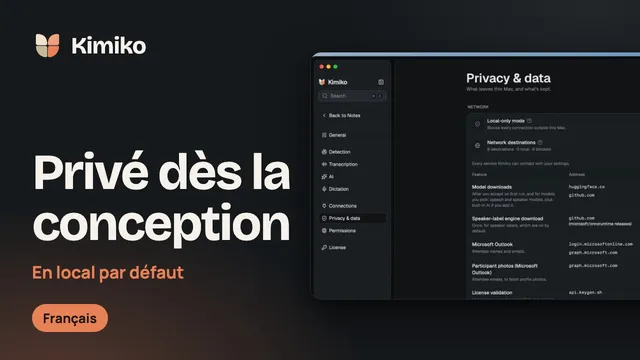
L’option Mode local uniquement, dans Réglages → Confidentialité et données, bloque les connexions de Kimiko vers tout ce qui se trouve en dehors de votre ordinateur. L’IA intégrée et les serveurs de modèles installés sur le même ordinateur continuent de fonctionner, tandis que les fournisseurs cloud, les téléchargements de modèles et les serveurs situés ailleurs sur votre réseau sont bloqués. Terminez vos téléchargements et l’activation de votre clé avant de basculer dans ce mode, et gardez à l’esprit qu’il ne prolonge pas votre licence. Le guide Confidentialité et données donne tous les détails.
Combien de temps votre licence reste valide hors ligne
Une fois votre clé activée, Kimiko vérifie votre licence en ligne peu après son lancement, puis environ une fois par heure tant qu’il est ouvert. S’il ne parvient pas à joindre le service de licences, votre abonnement continue de fonctionner hors ligne jusqu’à la fin de la période déjà payée, et Réglages → Licence affiche le message Licence valide hors ligne jusqu’au, suivi de cette date. Vient ensuite un délai de grâce pour le renouvellement (14 jours, selon le guide des licences) : Kimiko affiche Renouvellement en attente et la date jusqu’à laquelle l’enregistrement fonctionne. Fiez-vous donc à la date indiquée par Kimiko. Passé ce délai, Kimiko bascule en mode lecture seule jusqu’à ce qu’il puisse de nouveau vérifier votre licence.
Le mode local uniquement suspend les vérifications de licence : les mêmes dates s’appliquent donc tant qu’il est activé. La période d’essai gratuite fonctionne elle aussi hors ligne.
Le mode lecture seule conserve tout ce que vous avez : vos réunions et vos notes restent disponibles, et vous pouvez les lire, y faire des recherches, les interroger avec l’IA et les exporter. L’enregistrement, la dictée, l’importation audio et la retranscription redeviennent disponibles dès qu’une vérification de licence aboutit. Avant une longue période hors ligne, connectez-vous une fois à Internet et ouvrez Réglages → Licence pour voir jusqu’à quelle date votre abonnement est payé. Le guide des licences détaille toutes les règles.
Questions fréquentes
Puis-je transcrire une réunion sans aucune connexion Internet ?
Oui, une fois la configuration terminée. Avec un modèle vocal téléchargé et l’IA intégrée, Kimiko peut transcrire, résumer et suggérer des tâches sur votre ordinateur, sans connexion. Téléchargez vos modèles et activez votre éventuelle clé de licence pendant que vous êtes en ligne, puis testez un court enregistrement avant d’en avoir besoin.
Kimiko conserve-t-il l’audio de mes réunions ?
Pas par défaut. Le réglage Conserver l’audio des sessions, dans Réglages → Transcription, est sur Désactivé au départ : Kimiko transcrit sans enregistrer l’audio sur le disque. Si vous choisissez une durée avant d’enregistrer, l’audio est conservé chiffré sur votre ordinateur, puis supprimé à la fin de la période. C’est cet audio conservé qui vous permet d’utiliser Retranscrire plus tard.
Puis-je importer un enregistrement et le transcrire hors ligne ?
Oui. Importer un fichier audio… utilise le modèle vocal de vos réunions : le fichier est donc transcrit sur votre ordinateur si ce modèle a été téléchargé. Importer depuis un lien… doit d’abord aller chercher l’enregistrement : cette commande a besoin d’une connexion et elle est bloquée en mode local uniquement.
Le traitement local veut-il dire que Kimiko ne se connecte jamais à Internet ?
Quand la transcription et l’IA utilisent toutes les deux des modèles locaux, Kimiko traite vos réunions sur votre ordinateur. Il passe tout de même par Internet pour les téléchargements de modèles, les mises à jour, l’activation et les vérifications de licence, ainsi que pour tout fournisseur cloud ou calendrier que vous connectez. Pour bloquer tout cela, activez l’option Mode local uniquement, et consultez la page Comment Kimiko traite vos données pour savoir ce qu’il conserve, et où.
Vous pouvez essayer Kimiko gratuitement, sans carte bancaire : téléchargez-le et prenez vos notes en local lors de votre prochain appel.
 Télécharger pour Windows